 เอกสาร Guard Viewer
บริการเว็บ
จัดการบัญชี อุปกรณ์ และองค์กรของคุณผ่านพอร์ทัลเว็บ
บริการเว็บช่วยให้คุณจัดการบัญชี อุปกรณ์ และองค์กรของคุณผ่านเบราว์เซอร์ได้ที่ www.star4live.com
การจัดการบัญชี
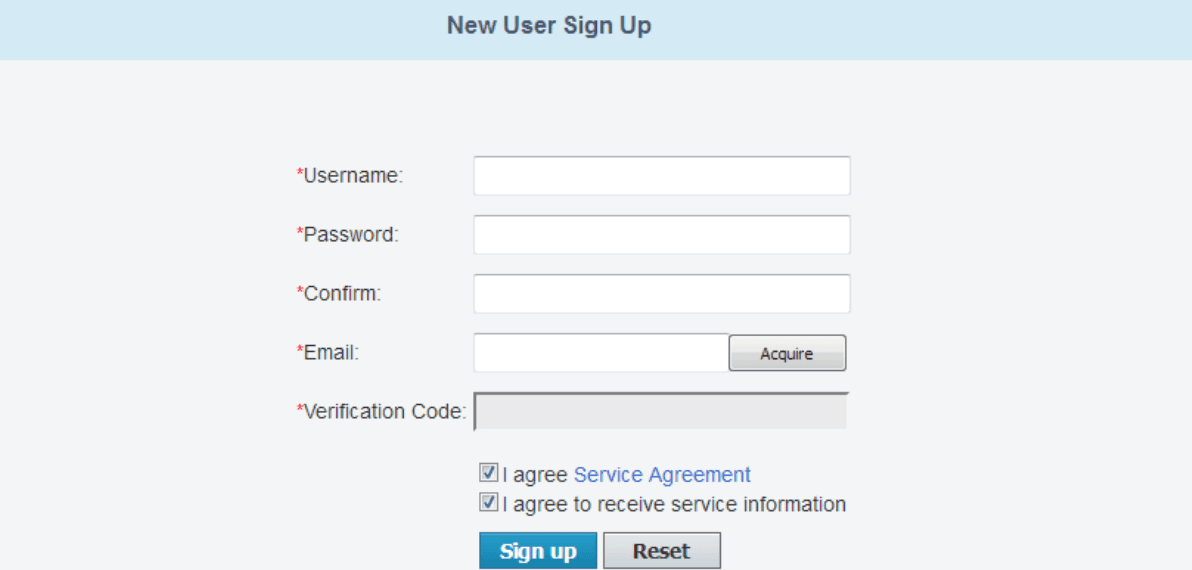
สมัครสมาชิก
- ไปที่ www.star4live.com
- คลิก สมัครสมาชิก ที่มุมบนขวา
- กรอกข้อมูลที่จำเป็นตามคำแนะนำ คุณจะเข้าสู่ระบบโดยอัตโนมัติเมื่อลงทะเบียนเสร็จสิ้น
เข้าสู่ระบบ
- ไปที่ www.star4live.com
- คลิก เข้าสู่ระบบ จากนั้นกรอกข้อมูลที่จำเป็นเพื่อเข้าสู่ระบบ
รหัสผ่าน
เปลี่ยนรหัสผ่าน
- เมื่อเข้าสู่ระบบแล้ว ให้คลิก ยินดีต้อนรับ xxx (ชื่อผู้ใช้ของคุณ) > เปลี่ยนรหัสผ่าน
- เปลี่ยนรหัสผ่านตามคำแนะนำ
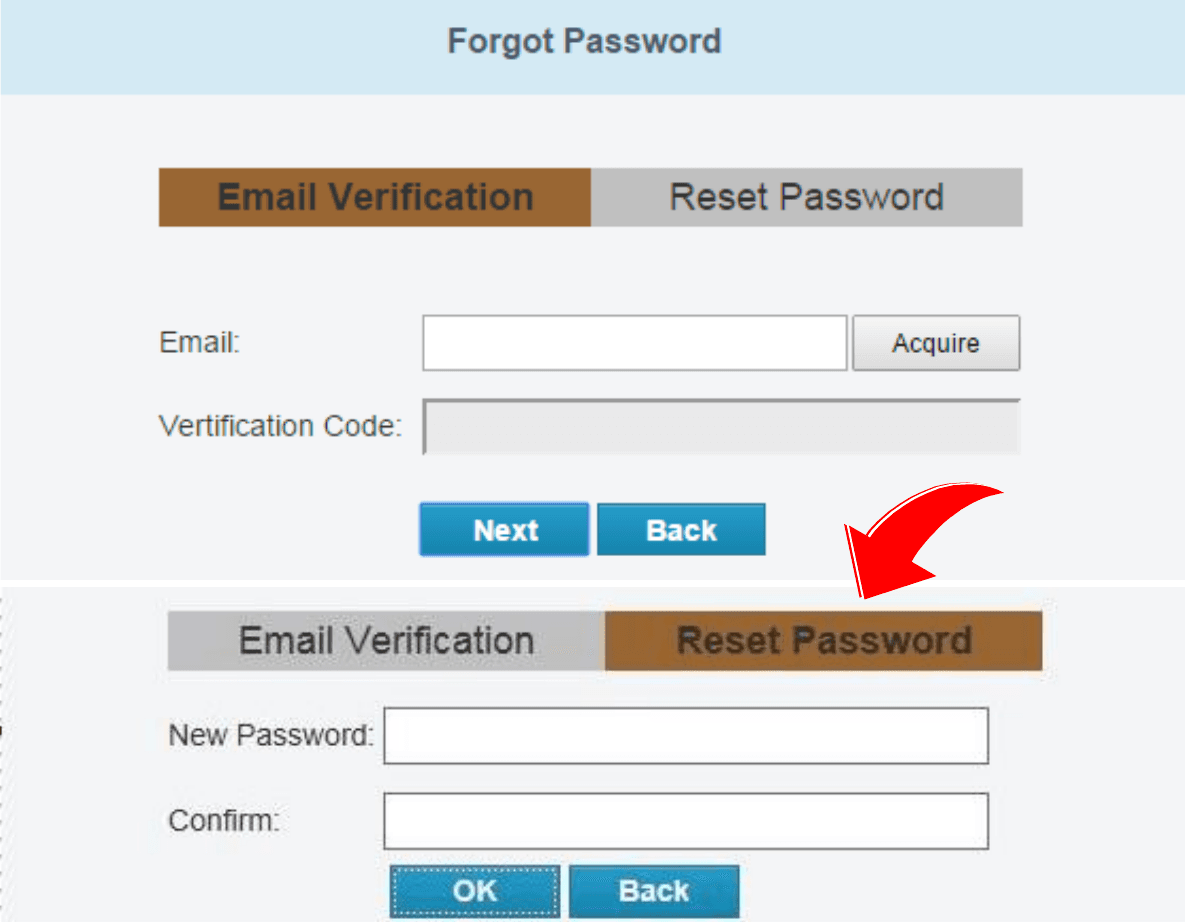
รีเซ็ตรหัสผ่าน (ลืมรหัสผ่าน?)
- ในหน้าเข้าสู่ระบบ ให้คลิก ลืมรหัสผ่าน?
- ดำเนินการยืนยันตัวตนให้เสร็จสิ้นด้วยอีเมลที่ลงทะเบียนไว้
- กรอกรหัสผ่านใหม่แล้วคลิก ตกลง
ดู/เปลี่ยนข้อมูล
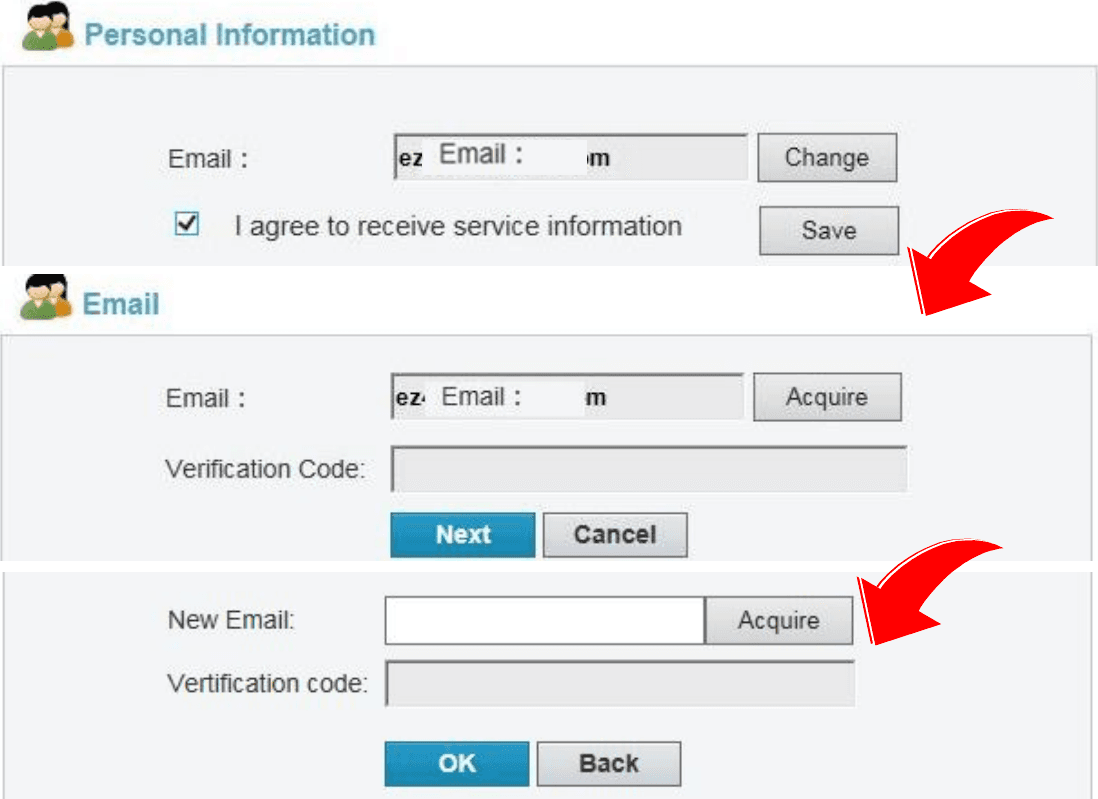
ดู/เปลี่ยนข้อมูลผู้ใช้
เมื่อเข้าสู่ระบบแล้ว ให้คลิก ยินดีต้อนรับ xxx (ชื่อผู้ใช้ของคุณ) > ข้อมูลส่วนตัว ที่มุมบนขวา จากนั้นเปลี่ยนที่อยู่อีเมลตามคำแนะนำ
ดูบันทึก
- เมื่อเข้าสู่ระบบแล้ว ให้คลิก ยินดีต้อนรับ xxx (ชื่อผู้ใช้ของคุณ) > แสดงบันทึก ที่มุมบนขวา
- ดูข้อมูลการเข้าสู่ระบบ 10 รายการล่าสุด

การจัดการอุปกรณ์/องค์กร
เพื่อใช้ประโยชน์จากคุณสมบัติการจัดการของบริการเว็บได้อย่างเต็มที่ โปรดตรวจสอบให้แน่ใจว่าอุปกรณ์ที่จัดการสามารถเข้าถึงเครือข่ายได้
เพิ่มอุปกรณ์
- ในหน้า รายการอุปกรณ์ ให้คลิก เพิ่มอุปกรณ์ เพื่อเข้าสู่หน้า เพิ่มอุปกรณ์
- กรอกรหัสลงทะเบียนและชื่ออุปกรณ์
คุณสามารถรับรหัสลงทะเบียนของอุปกรณ์ได้โดยเข้าสู่ระบบหน้าเว็บของอุปกรณ์ สำหรับรายละเอียดการใช้งาน โปรดดูเอกสารผู้ใช้
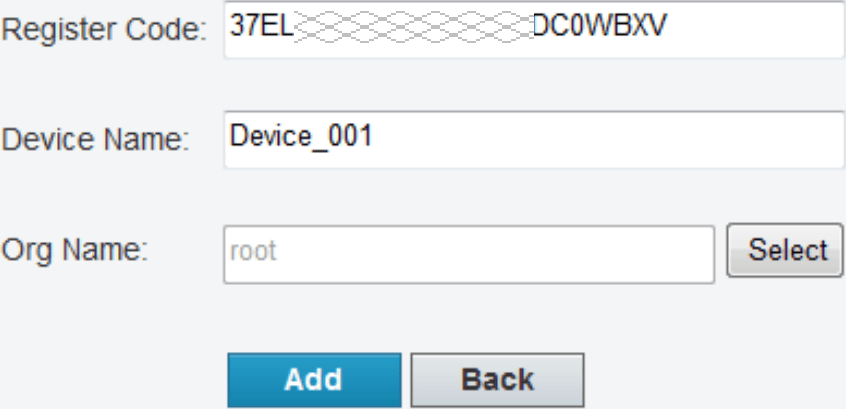
- คลิก เพิ่ม จากนั้นอุปกรณ์ที่เพิ่มจะแสดงใน อุปกรณ์คลาวด์ของฉัน
หากต้องการลบอุปกรณ์ ให้เลือกอุปกรณ์ในรายการอุปกรณ์ แล้วคลิกไอคอนลบ
เพิ่มองค์กร
คุณสามารถเพิ่มอุปกรณ์หนึ่งเครื่องหรือหลายเครื่องเข้าไปในองค์กรเดียวกันเพื่อให้จัดการได้สะดวก
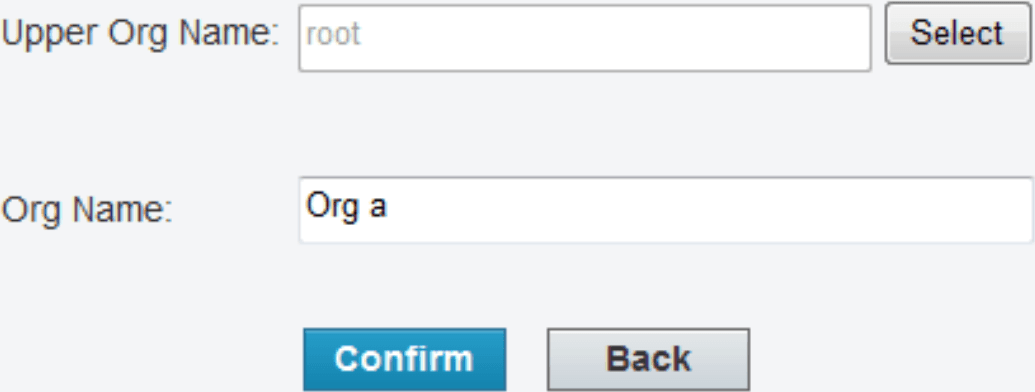
- คลิก เพิ่มองค์กร เพื่อเข้าสู่หน้า เพิ่มองค์กร
- เลือกองค์กรระดับบนที่ต้องการ กรอกชื่อองค์กรที่เพิ่มใหม่ แล้วคลิก ยืนยัน จากนั้นองค์กรที่เพิ่มจะแสดงในหน้า รายการองค์กร
- คลิก เพิ่มอุปกรณ์ กรอกรหัสลงทะเบียนและชื่ออุปกรณ์ เลือกองค์กรที่เพิ่มใหม่ แล้วคลิก เพิ่ม
หากต้องการเปลี่ยนชื่อองค์กรหรือลบองค์กร ให้เลือกองค์กรที่ต้องการในรายการข้อมูลองค์กร แล้วคลิกไอคอนแก้ไขหรือไอคอนลบ องค์กรที่มีอุปกรณ์อยู่ภายในจะไม่สามารถลบได้
เริ่มต้นใช้งาน
เลือกอุปกรณ์ที่ต้องการ จากนั้นคุณจะสามารถแชร์อุปกรณ์ เปลี่ยนชื่ออุปกรณ์ ดึงรหัสผ่าน หรือเข้าถึงอุปกรณ์ได้
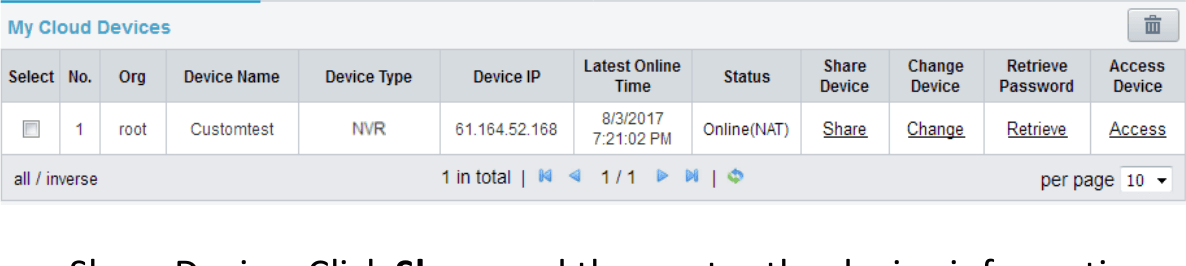
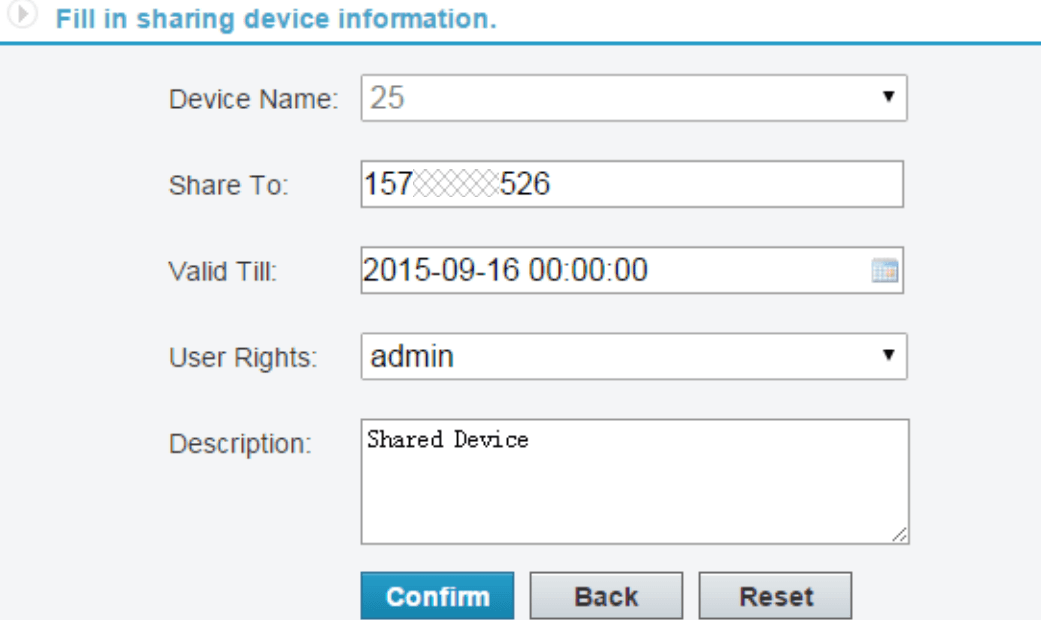
- แชร์อุปกรณ์: คลิก แชร์ แล้วกรอกข้อมูลอุปกรณ์
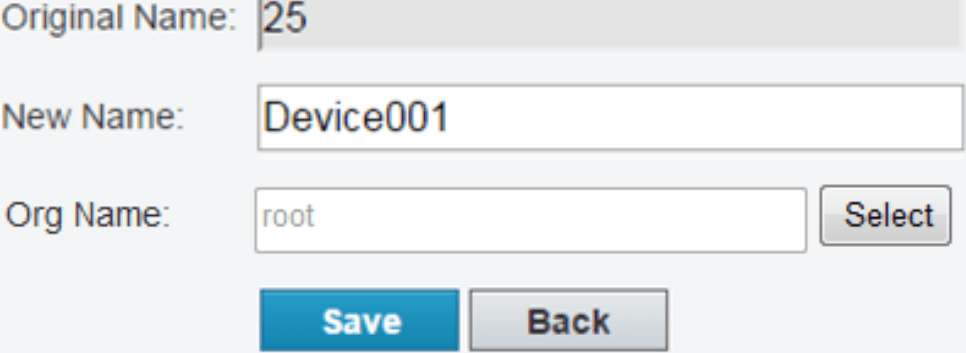
- เปลี่ยนชื่อ: คลิก เปลี่ยน เพื่อเปลี่ยนชื่ออุปกรณ์หรือองค์กรของอุปกรณ์ แล้วคลิก บันทึก
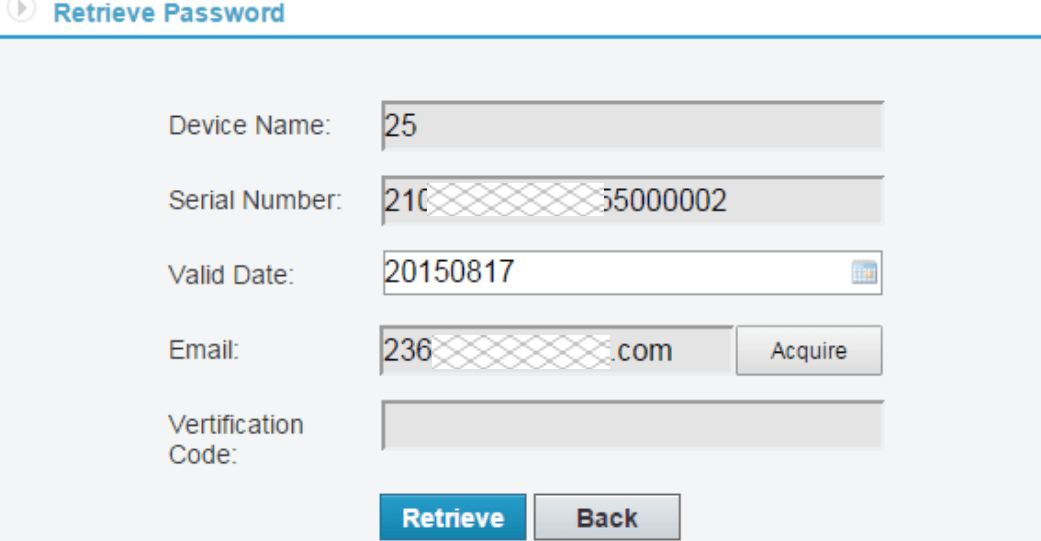
- ดึงรหัสผ่าน: คลิก ดึงรหัสผ่าน > ขอรหัส เพื่อรับรหัสยืนยัน จากนั้นส่งรหัสยืนยัน รหัสผ่านชั่วคราวจะแสดงบนหน้าจอ
- เข้าถึงอุปกรณ์: คลิก เข้าถึง เพื่อเข้าสู่หน้าเว็บของอุปกรณ์และใช้งานตามต้องการ