 Guard Viewer dokumentace
Webová služba
Spravujte svůj účet, zařízení a organizace z webového portálu
Webová služba vám umožňuje spravovat váš účet, zařízení a organizace z prohlížeče na adrese www.star4live.com.
Správa účtu
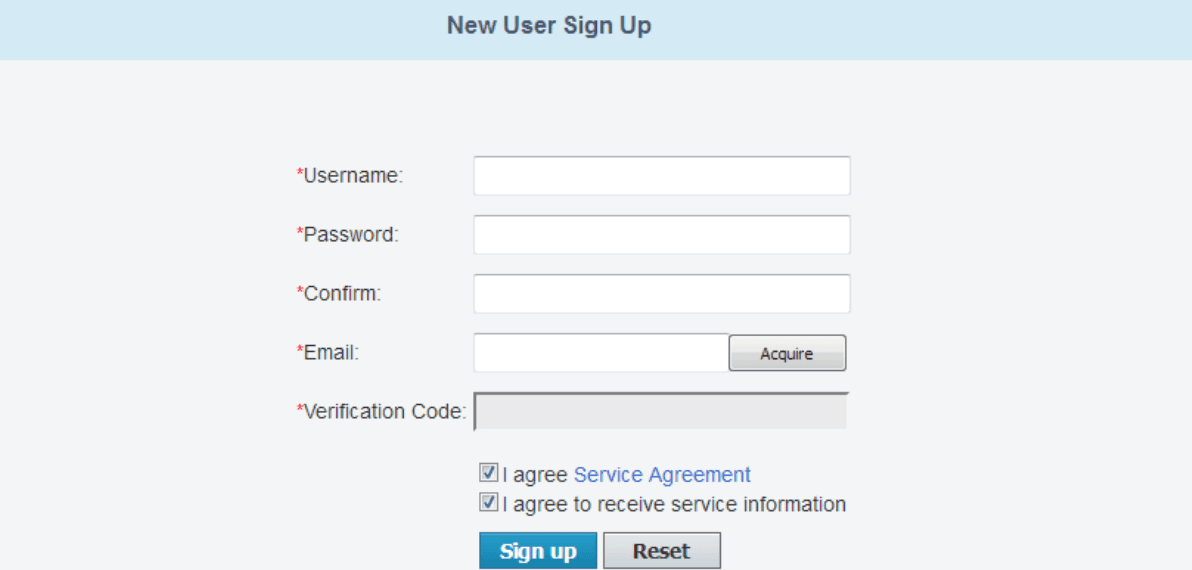
Registrace
- Přejděte na www.star4live.com.
- Klikněte na Registrace v pravém horním rohu.
- Zadejte požadované informace podle pokynů. Po dokončení registrace budete přihlášeni.
Přihlášení
- Přejděte na www.star4live.com.
- Klikněte na Přihlášení. Pro přihlášení zadejte požadované informace.
Heslo
Změna hesla
- Po přihlášení klikněte na Vítejte xxx (vaše uživatelské jméno) > Změnit heslo.
- Změňte heslo podle pokynů.
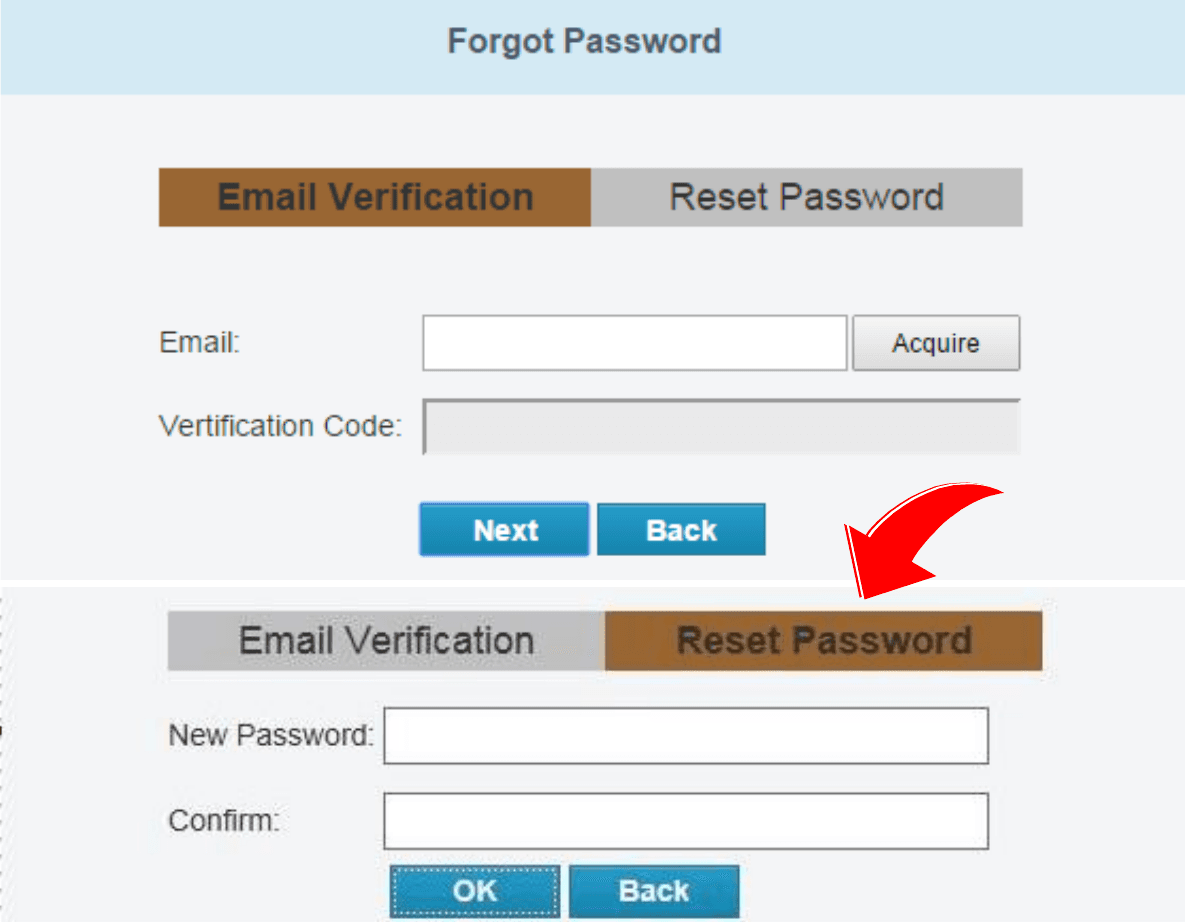
Obnovení hesla (Zapomněli jste heslo?)
- Na přihlašovací stránce klikněte na Zapomněli jste heslo?
- Dokončete ověření pomocí svého registrovaného e-mailu.
- Zadejte nové heslo a klikněte na OK.
Zobrazení/změna informací
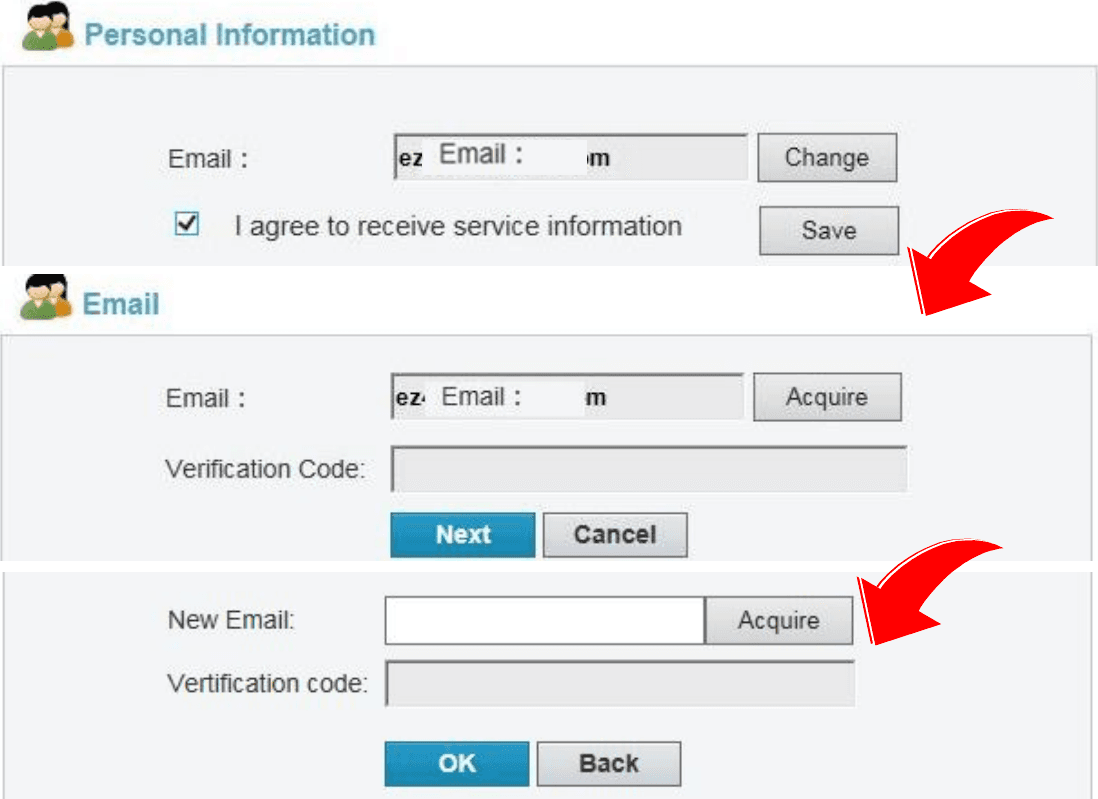
Zobrazení/změna uživatelských informací
Po přihlášení klikněte na Vítejte xxx (vaše uživatelské jméno) > Osobní údaje v pravém horním rohu. Změňte e-mailovou adresu podle pokynů.
Zobrazení protokolu
- Po přihlášení klikněte na Vítejte xxx (vaše uživatelské jméno) > Zobrazit protokol v pravém horním rohu.
- Zobrazte si posledních 10 záznamů o přihlášení.

Správa zařízení/organizací
Abyste mohli plně využívat funkce správy webové služby, zajistěte síťovou dostupnost spravovaných zařízení.
Přidání zařízení
- Na stránce Seznam zařízení klikněte na Přidat zařízení pro otevření stránky Přidat zařízení.
- Zadejte registrační kód a název zařízení.
Registrační kód svého zařízení získáte přihlášením do webového rozhraní zařízení. Podrobnosti k tomuto postupu najdete v uživatelské dokumentaci.
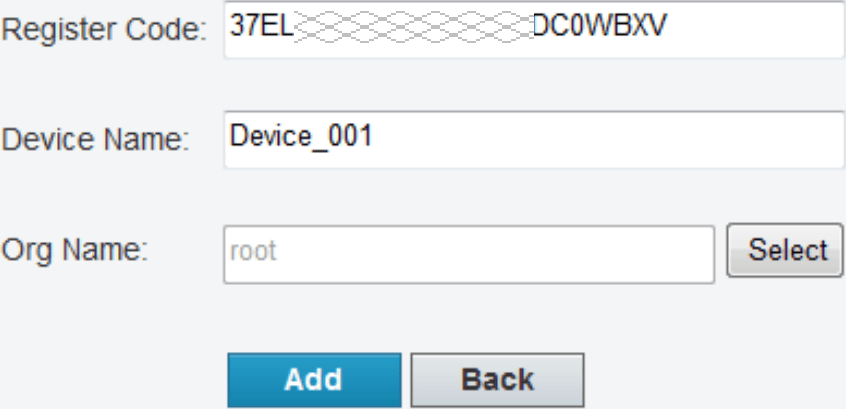
- Klikněte na Přidat. Přidané zařízení se poté zobrazí v sekci Moje cloudová zařízení.
Chcete-li zařízení smazat, vyberte je v seznamu zařízení a poté klikněte na ikonu smazání.
Přidání organizace
Pro snadnou správu můžete do jedné organizace přidat jedno nebo více zařízení.
- Klikněte na Přidat organizaci pro otevření stránky Přidat organizaci.
- Vyberte požadovanou nadřazenou organizaci, zadejte název nově přidávané organizace a poté klikněte na Potvrdit. Přidaná organizace se poté zobrazí na stránce Seznam organizací.
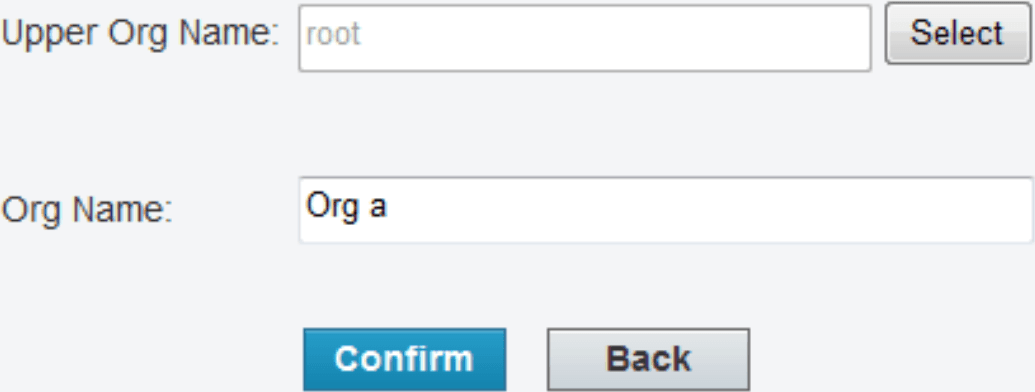
- Klikněte na Přidat zařízení, zadejte registrační kód a název zařízení, vyberte nově přidanou organizaci a poté klikněte na Přidat.
Chcete-li změnit název organizace nebo organizaci smazat, vyberte požadovanou organizaci v seznamu informací o organizacích a poté klikněte na ikonu úpravy nebo smazání. Organizaci, která obsahuje zařízení, nelze smazat.
Začínáme
Vyberte požadovaná zařízení a poté můžete zařízení sdílet, změnit jeho název, obnovit heslo nebo k zařízení přistoupit.
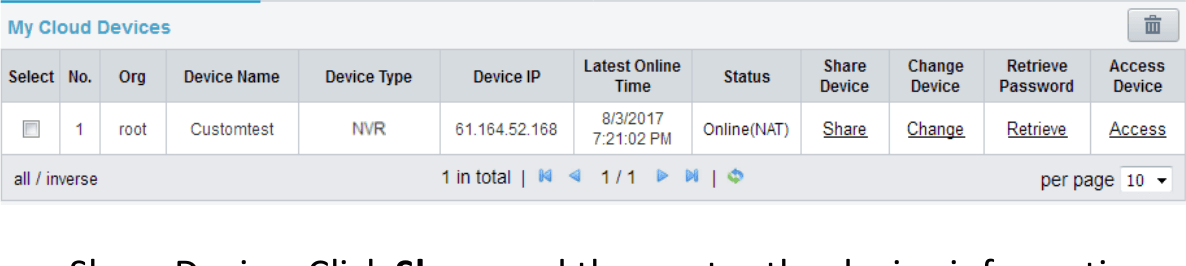
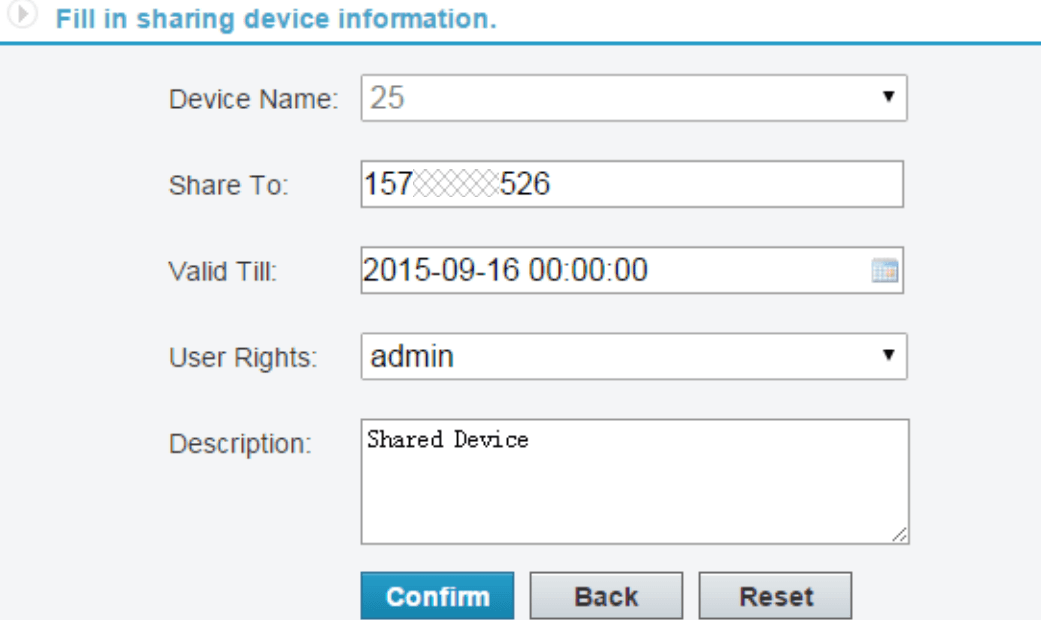
- Sdílet zařízení: Klikněte na Sdílet a poté zadejte informace o zařízení.
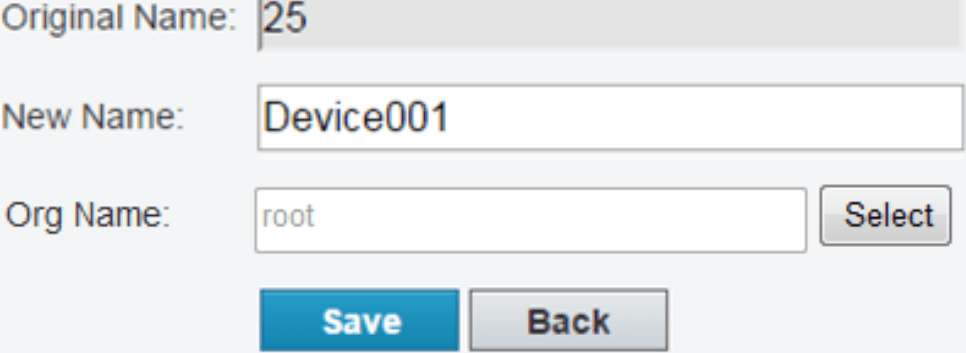
- Změnit název: Klikněte na Změnit pro změnu názvu zařízení nebo jeho organizace a poté klikněte na Uložit.
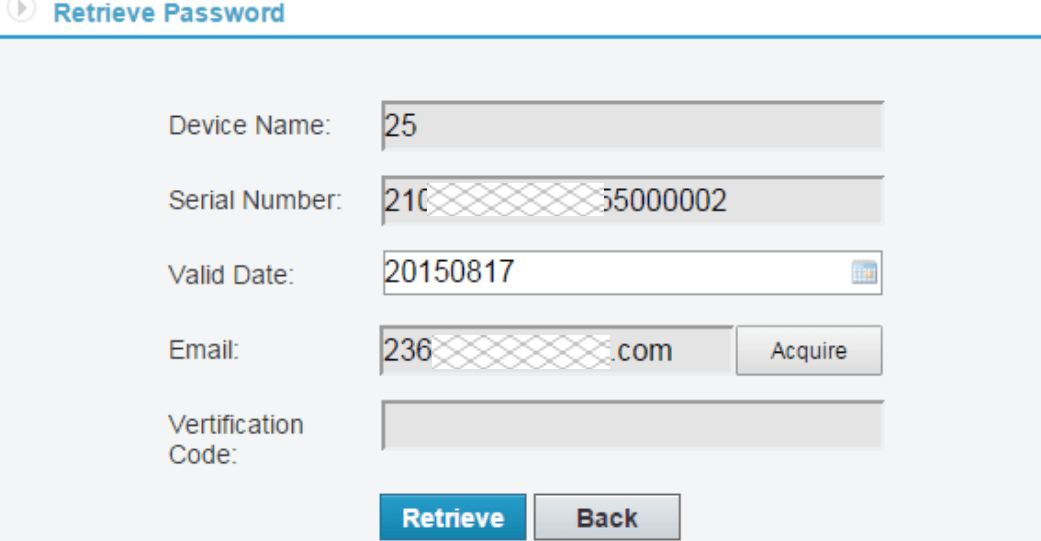
- Obnovit heslo: Klikněte na Obnovit > Získat pro ověřovací kód a poté ověřovací kód odešlete. V rozhraní se zobrazí dočasné heslo.
- Přístup k zařízení: Klikněte na Přístup pro vstup do webového rozhraní zařízení a proveďte požadované operace.