 Guard Viewer Dokumentation
Webtjeneste
Administrer din konto, dine enheder og organisationer fra webportalen
Webtjenesten giver dig mulighed for at administrere din konto, dine enheder og organisationer fra en browser på www.star4live.com.
Kontoadministration
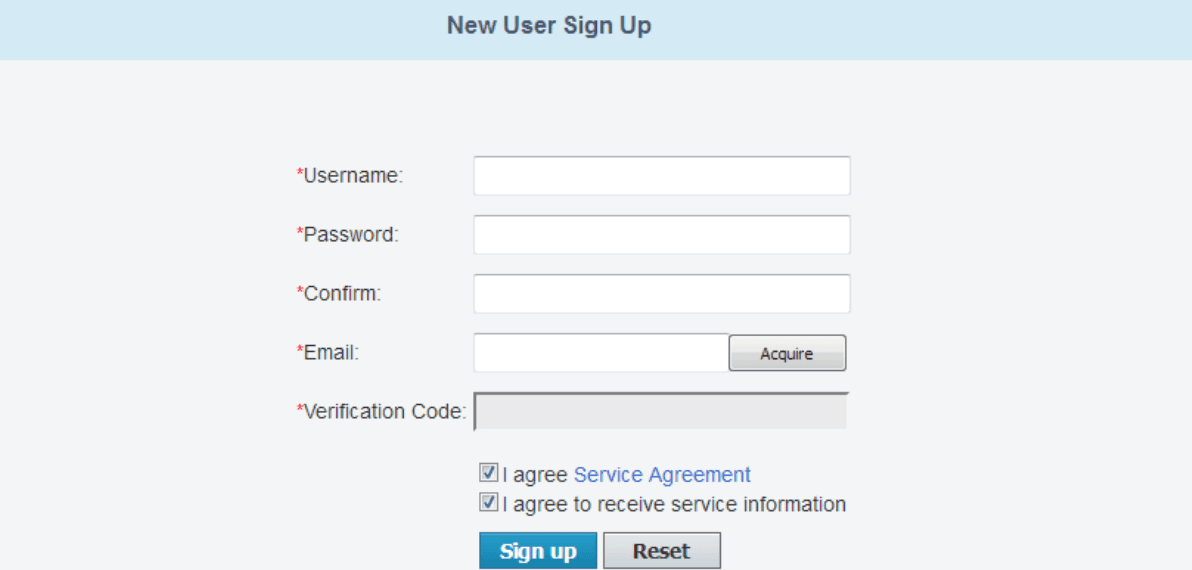
Tilmelding
- Gå til www.star4live.com.
- Klik på Tilmeld i øverste højre hjørne.
- Indtast de nødvendige oplysninger som anvist. Du bliver logget ind, når registreringen er gennemført.
Log ind
- Gå til www.star4live.com.
- Klik på Log ind. Indtast de nødvendige oplysninger for at logge ind.
Adgangskode
Skift adgangskode
- Når du er logget ind, skal du klikke på Velkommen xxx (dit brugernavn) > Skift adgangskode.
- Skift adgangskoden som anvist.
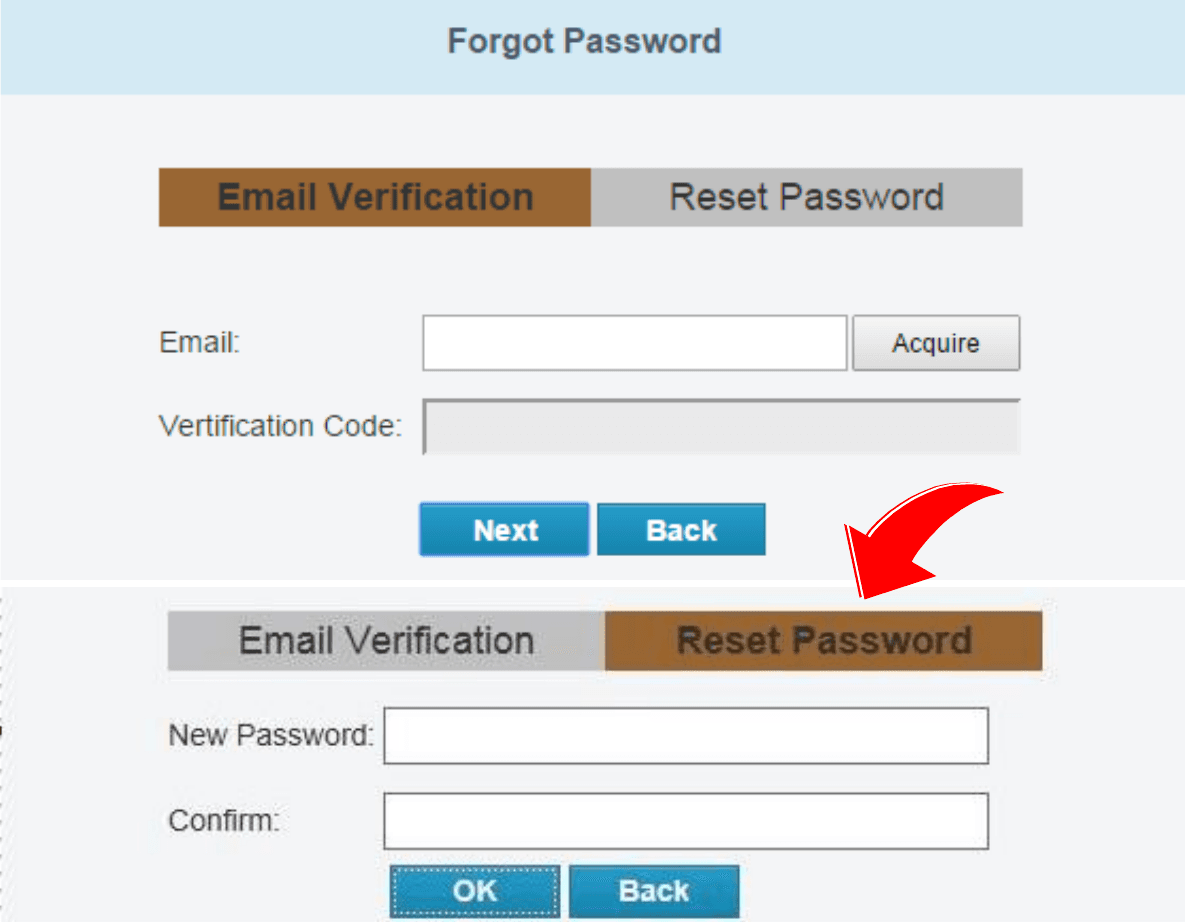
Nulstil adgangskode (Glemt adgangskode?)
- På loginsiden skal du klikke på Glemt adgangskode?
- Gennemfør bekræftelsen med din registrerede e-mail.
- Indtast den nye adgangskode, og klik på OK.
Vis/skift oplysninger
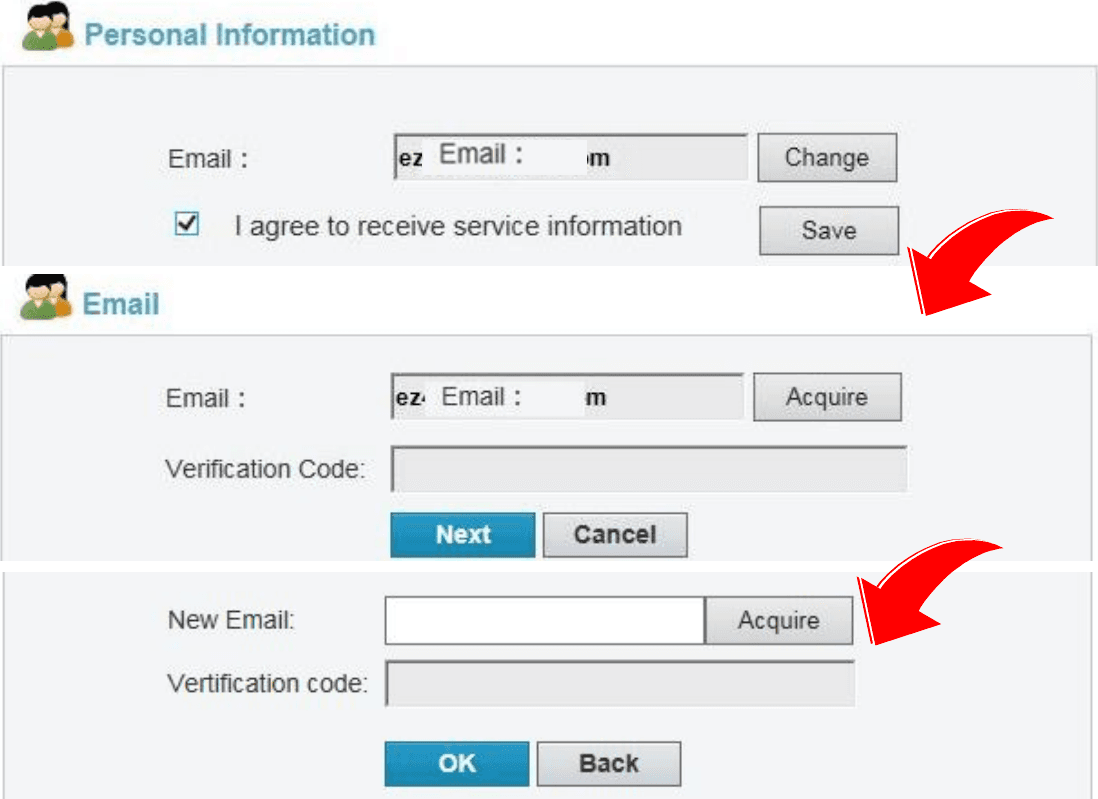
Vis/skift brugeroplysninger
Når du er logget ind, skal du klikke på Velkommen xxx (dit brugernavn) > Personlige oplysninger i øverste højre hjørne. Skift e-mailadressen som anvist.
Vis log
- Når du er logget ind, skal du klikke på Velkommen xxx (dit brugernavn) > Vis log i øverste højre hjørne.
- Se de seneste 10 poster med loginoplysninger.

Administration af enheder/organisationer
For at få fuldt udbytte af webtjenestens administrationsfunktioner skal du sikre, at de administrerede enheder er tilgængelige på netværket.
Tilføj enheder
- På siden Enhedsliste skal du klikke på Tilføj enhed for at åbne siden Tilføj enhed.
- Indtast registreringskoden og enhedsnavnet.
Du kan finde enhedens registreringskode ved at logge ind på enhedens webgrænseflade. Se brugerdokumentet for detaljer om denne betjening.
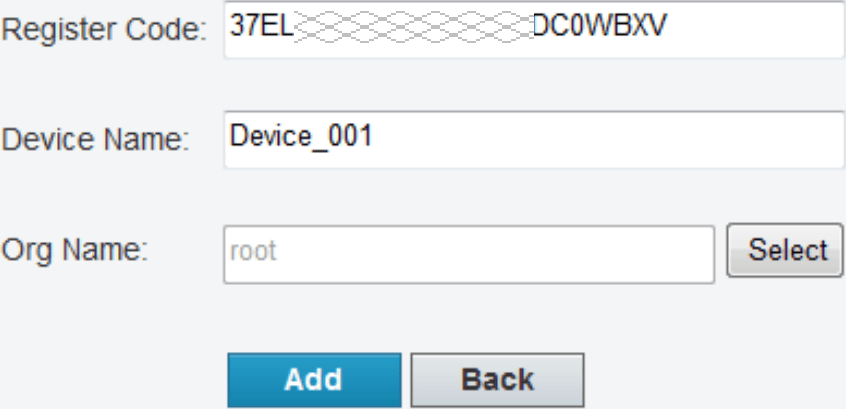
- Klik på Tilføj. Den tilføjede enhed vises derefter under Mine cloud-enheder.
For at slette en enhed skal du vælge enheden i enhedslisten og derefter klikke på sletteikonet.
Tilføj organisation
Du kan tilføje en eller flere enheder til den samme organisation for nem administration.
- Klik på Tilføj org for at åbne siden Tilføj org.
- Vælg den ønskede overordnede organisation, indtast navnet på den nye organisation, og klik derefter på Bekræft. Den tilføjede organisation vises derefter på siden Org-liste.
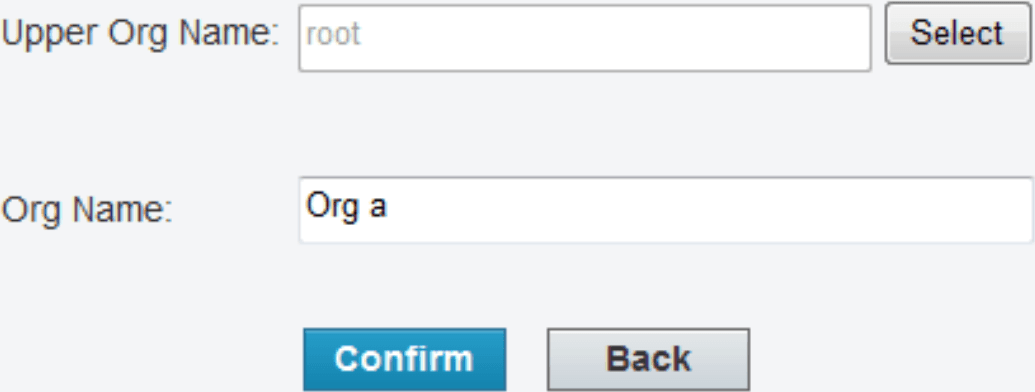
- Klik på Tilføj enhed, indtast registreringskoden og enhedsnavnet, vælg den nye organisation, og klik derefter på Tilføj.
For at ændre et organisationsnavn eller slette en organisation skal du vælge den ønskede organisation i listen med organisationsoplysninger og derefter klikke på rediger- eller sletteikonet. En organisation, der indeholder enheder, kan ikke slettes.
Kom godt i gang
Vælg den eller de ønskede enheder, hvorefter du kan dele din enhed, ændre enhedsnavnet, hente din adgangskode eller få adgang til enheden.
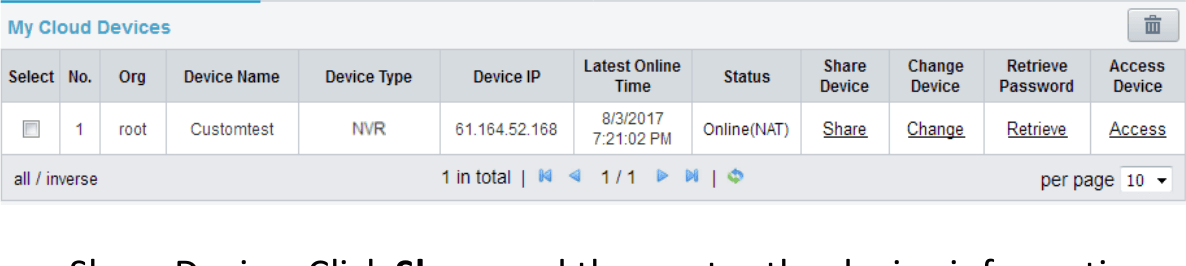
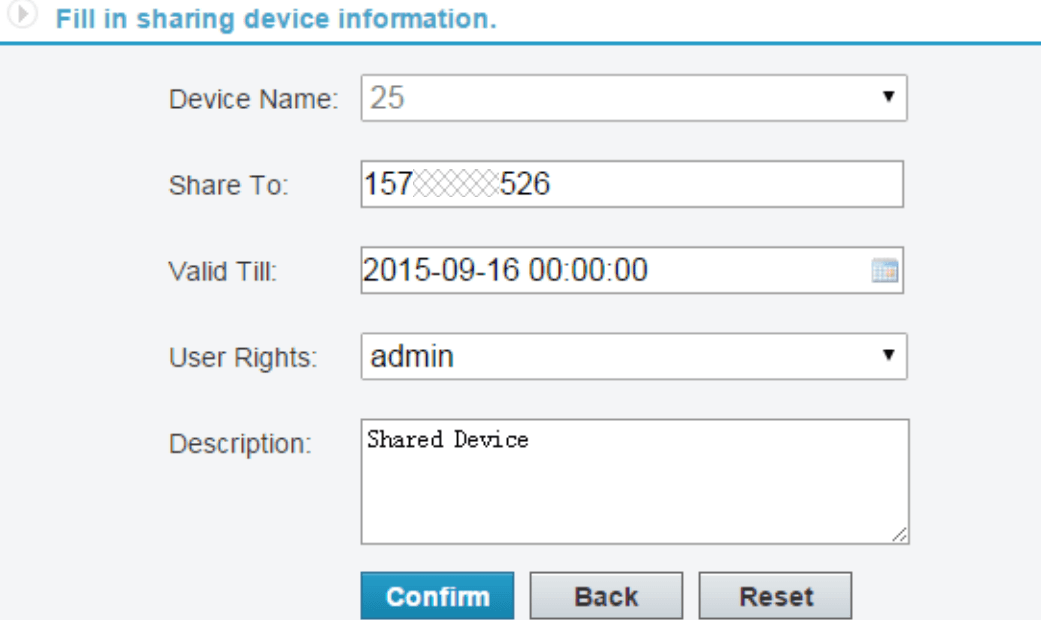
- Del enhed: Klik på Del, og indtast derefter enhedsoplysningerne.
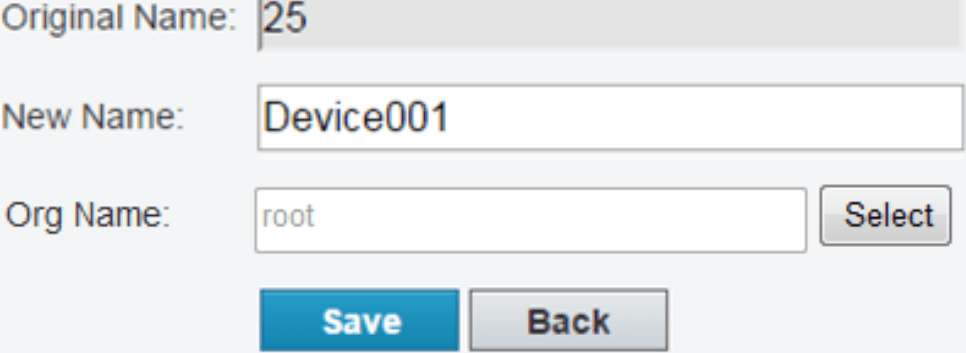
- Skift navn: Klik på Skift for at ændre enhedsnavnet eller dens organisation, og klik derefter på Gem.
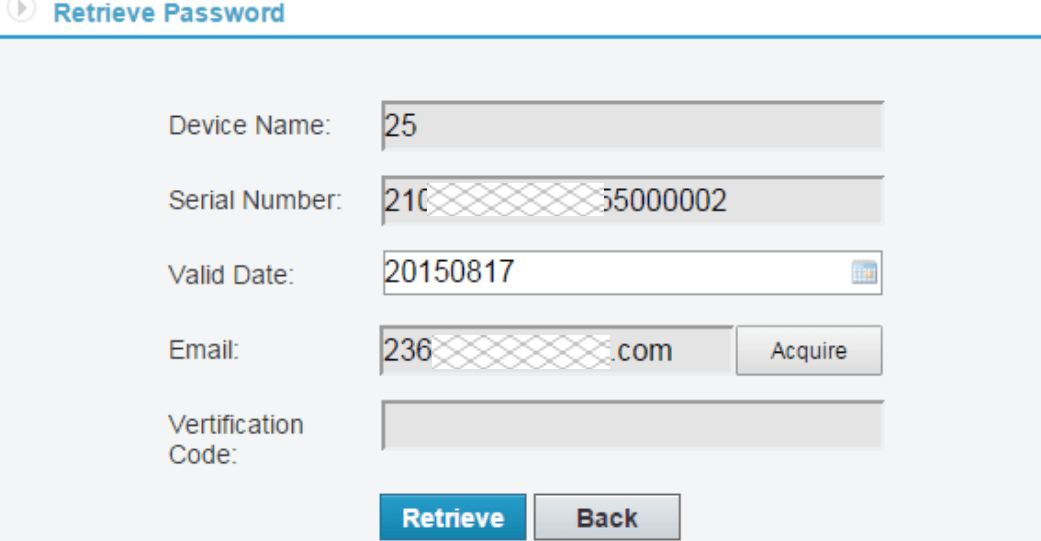
- Hent adgangskode: Klik på Hent > Anmod for at få en bekræftelseskode, og indsend derefter bekræftelseskoden. En midlertidig adgangskode vises på grænsefladen.
- Få adgang til enhed: Klik på Adgang for at åbne enhedens webgrænseflade og betjene den efter behov.