 Guard Viewer Dokumentation
Webdienst
Verwalten Sie Ihr Konto, Ihre Geräte und Organisationen über das Web-Portal
Über den Webdienst verwalten Sie Ihr Konto, Ihre Geräte und Organisationen im Browser unter www.star4live.com.
Kontoverwaltung
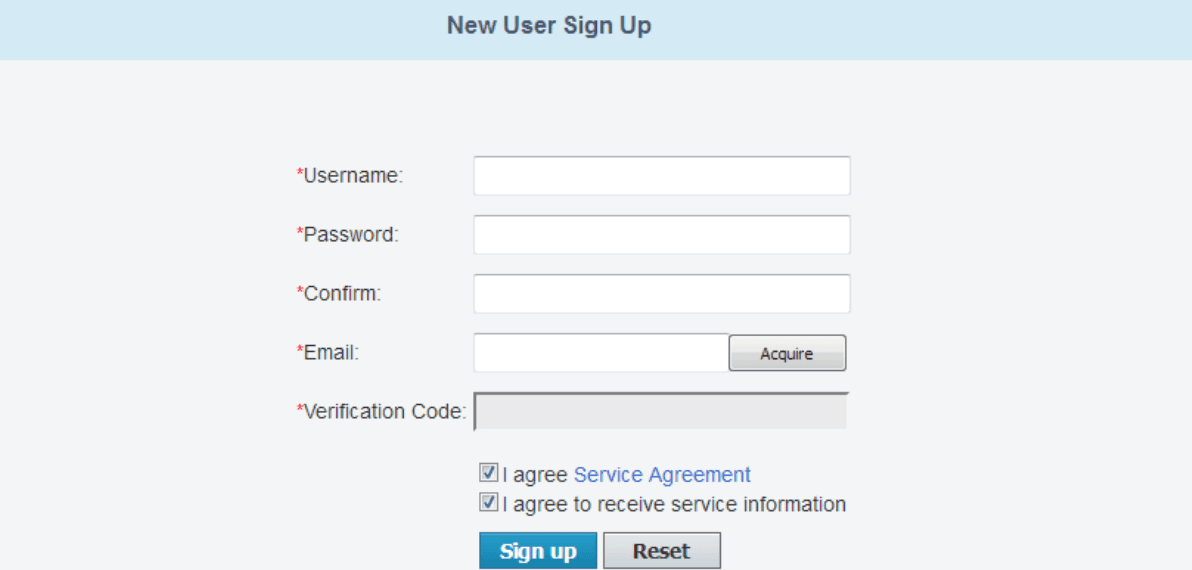
Registrieren
- Rufen Sie www.star4live.com auf.
- Klicken Sie oben rechts auf Registrieren.
- Geben Sie die erforderlichen Informationen gemäß den Anweisungen ein. Nach Abschluss der Registrierung werden Sie automatisch angemeldet.
Anmeldung
- Rufen Sie www.star4live.com auf.
- Klicken Sie auf Anmelden. Geben Sie die erforderlichen Informationen ein, um sich anzumelden.
Passwort
Passwort ändern
- Klicken Sie im angemeldeten Zustand auf Willkommen xxx (Ihr Benutzername) > Passwort ändern.
- Ändern Sie das Passwort gemäß den Anweisungen.
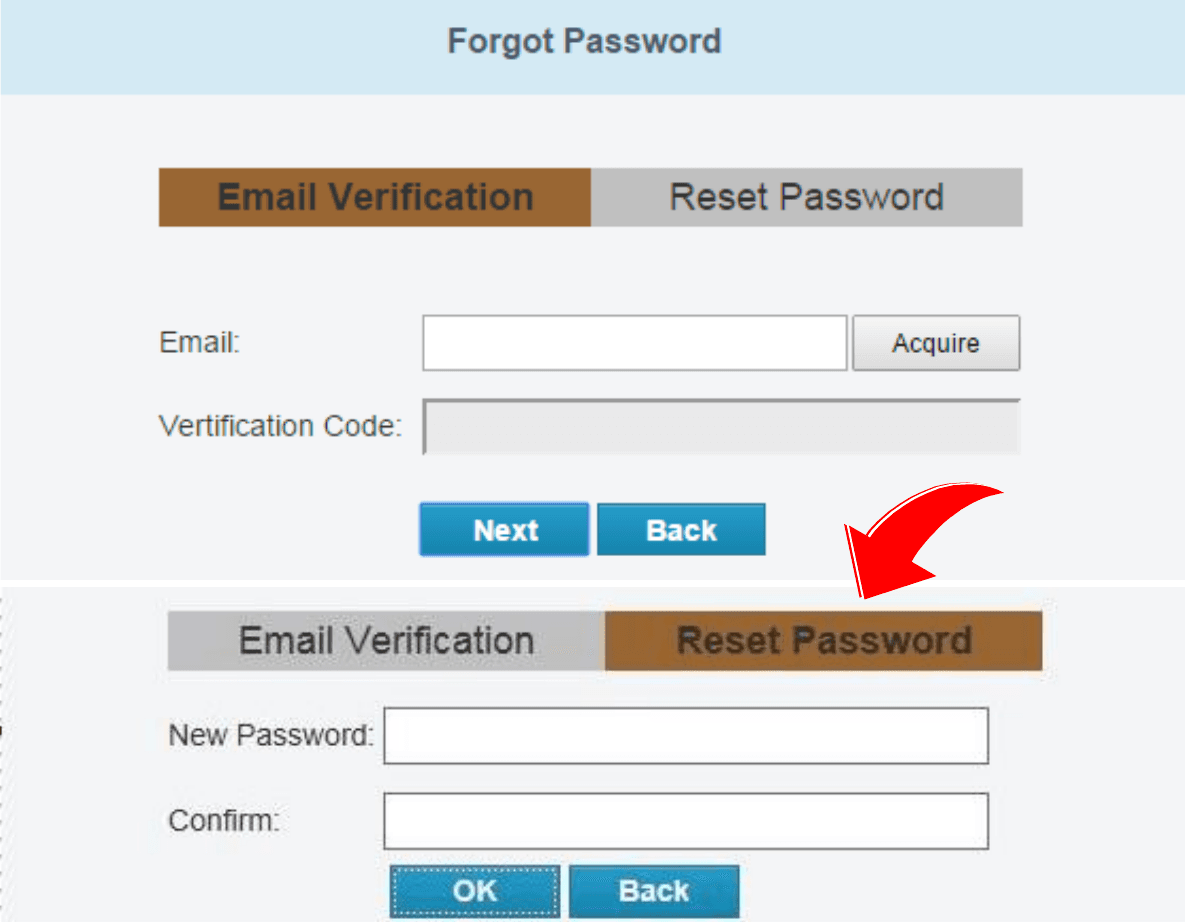
Passwort zurücksetzen (Passwort vergessen?)
- Klicken Sie auf der Anmeldeseite auf Passwort vergessen?
- Schließen Sie die Verifizierung mit Ihrer registrierten E-Mail-Adresse ab.
- Geben Sie das neue Passwort ein und klicken Sie auf OK.
Informationen anzeigen/ändern
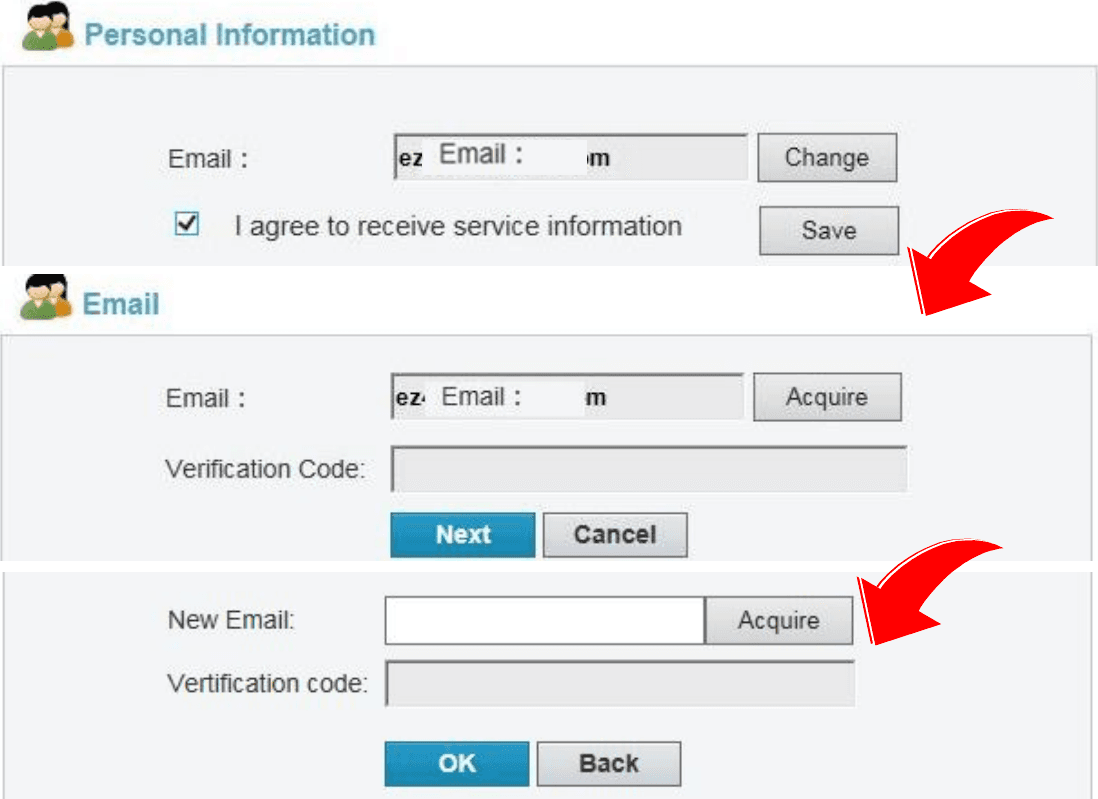
Benutzerinformationen anzeigen/ändern
Klicken Sie im angemeldeten Zustand oben rechts auf Willkommen xxx (Ihr Benutzername) > Persönliche Informationen. Ändern Sie die E-Mail-Adresse gemäß den Anweisungen.
Protokoll anzeigen
- Klicken Sie im angemeldeten Zustand oben rechts auf Willkommen xxx (Ihr Benutzername) > Protokoll anzeigen.
- Zeigen Sie die letzten 10 Einträge der Anmeldeinformationen an.

Geräte-/Organisationsverwaltung
Um die Verwaltungsfunktionen des Webdienstes vollständig nutzen zu können, stellen Sie bitte sicher, dass die verwalteten Geräte über das Netzwerk erreichbar sind.
Geräte hinzufügen
- Klicken Sie auf der Seite Geräteliste auf Gerät hinzufügen, um zur Seite Gerät hinzufügen zu gelangen.
- Geben Sie den Registrierungscode und den Gerätenamen ein.
Den Registrierungscode Ihres Geräts erhalten Sie, indem Sie sich an der Weboberfläche des Geräts anmelden. Einzelheiten zur Bedienung finden Sie in der Benutzerdokumentation.
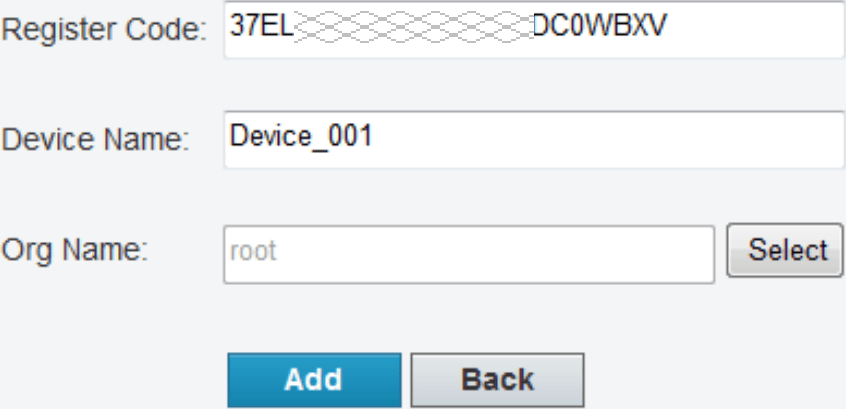
- Klicken Sie auf Hinzufügen. Das hinzugefügte Gerät wird anschließend unter Meine Cloud-Geräte angezeigt.
Um ein Gerät zu löschen, wählen Sie es in der Geräteliste aus und klicken Sie dann auf das Löschsymbol.
Organisation hinzufügen
Sie können ein oder mehrere Geräte derselben Organisation zuordnen, um sie bequem zu verwalten.
- Klicken Sie auf Org. hinzufügen, um zur Seite Org. hinzufügen zu gelangen.
- Wählen Sie die gewünschte übergeordnete Organisation aus, geben Sie den Namen der neu hinzugefügten Organisation ein und klicken Sie dann auf Bestätigen. Die hinzugefügte Organisation wird anschließend auf der Seite Org.-Liste angezeigt.
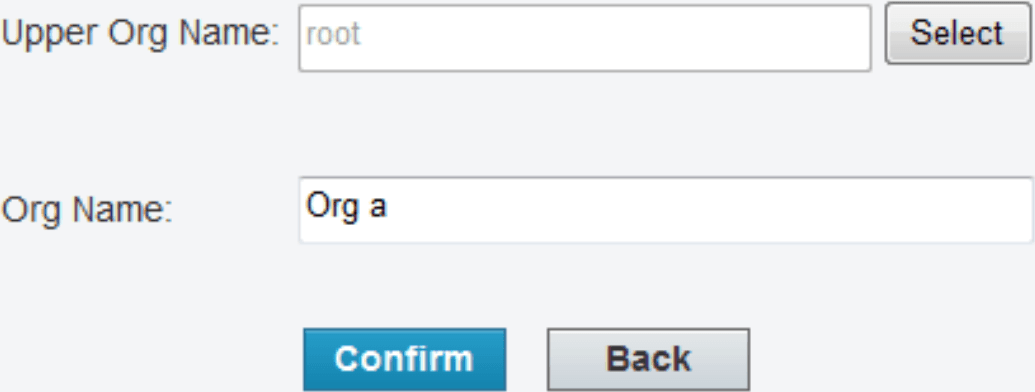
- Klicken Sie auf Gerät hinzufügen, geben Sie den Registrierungscode und den Gerätenamen ein, wählen Sie die neu hinzugefügte Organisation aus und klicken Sie dann auf Hinzufügen.
Um einen Organisationsnamen zu ändern oder eine Organisation zu löschen, wählen Sie die gewünschte Organisation in der Liste der Organisationsinformationen aus und klicken Sie dann auf das Bearbeiten- oder Löschsymbol. Eine Organisation, die Geräte enthält, kann nicht gelöscht werden.
Erste Schritte
Wählen Sie das gewünschte Gerät bzw. die gewünschten Geräte aus. Anschließend können Sie Ihr Gerät teilen, den Gerätenamen ändern, Ihr Passwort abrufen oder auf das Gerät zugreifen.
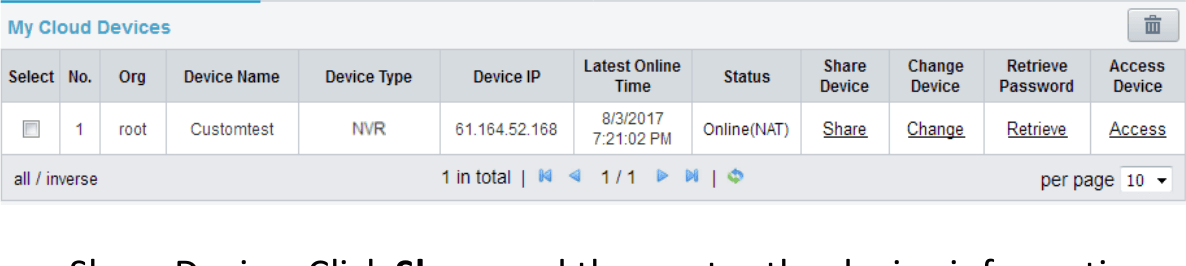
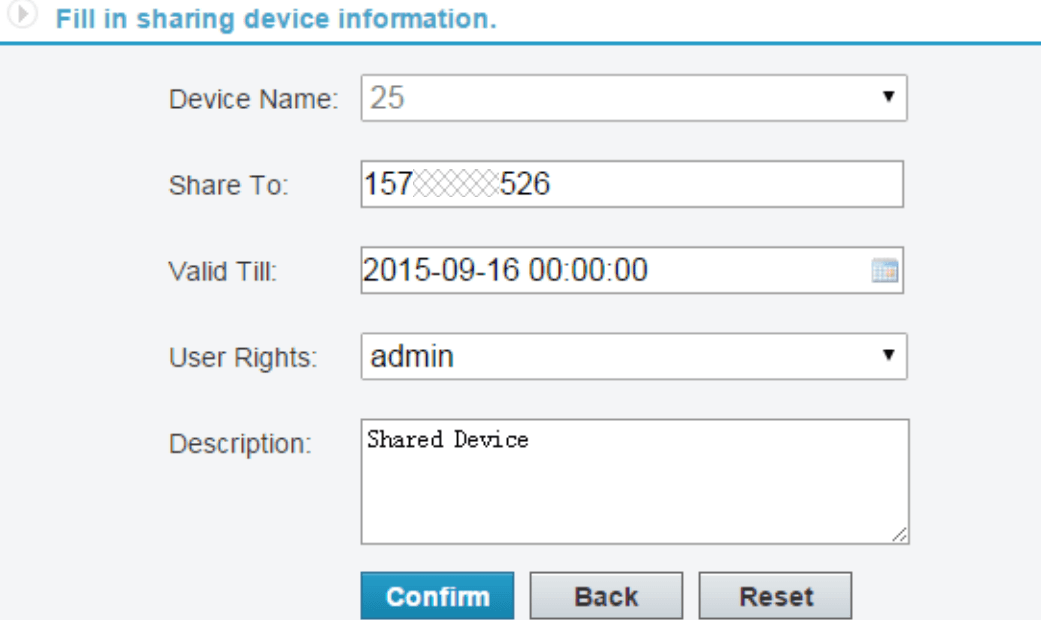
- Gerät teilen: Klicken Sie auf Teilen und geben Sie dann die Geräteinformationen ein.
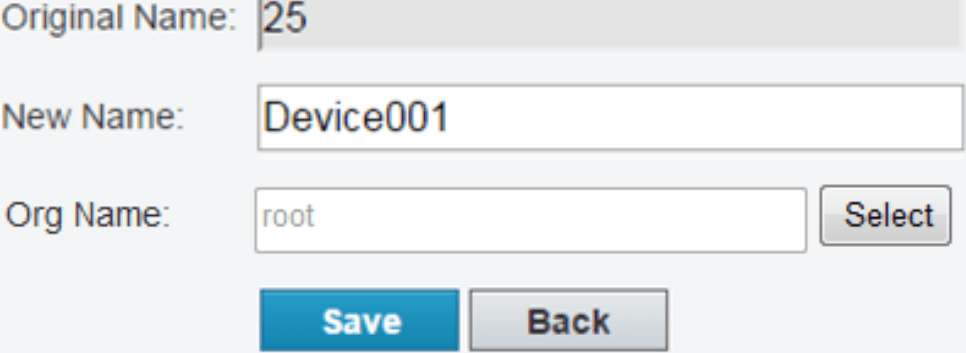
- Name ändern: Klicken Sie auf Ändern, um den Gerätenamen oder die zugehörige Organisation zu ändern, und klicken Sie dann auf Speichern.
- Passwort abrufen: Klicken Sie auf Abrufen > Anfordern, um einen Bestätigungscode zu erhalten, und übermitteln Sie anschließend den Bestätigungscode. Ein temporäres Passwort wird auf der Oberfläche angezeigt.
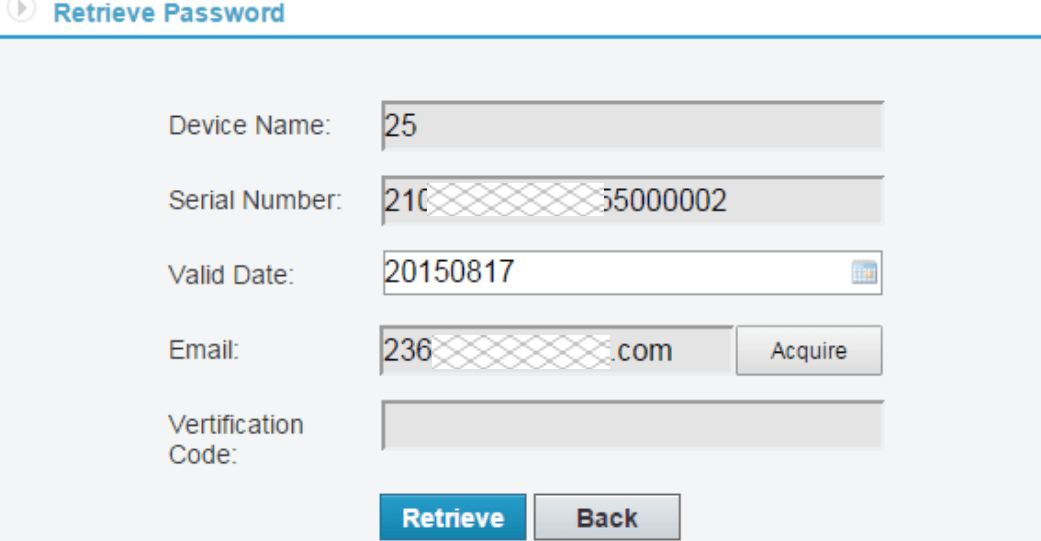
- Auf Gerät zugreifen: Klicken Sie auf Zugriff, um die Weboberfläche des Geräts zu öffnen und die gewünschten Vorgänge auszuführen.