 Documentación de Guard Viewer
Servicio web
Gestione su cuenta, sus dispositivos y sus organizaciones desde el portal web
El servicio web le permite gestionar su cuenta, sus dispositivos y sus organizaciones desde un navegador en www.star4live.com.
Gestión de la cuenta
Registrarse
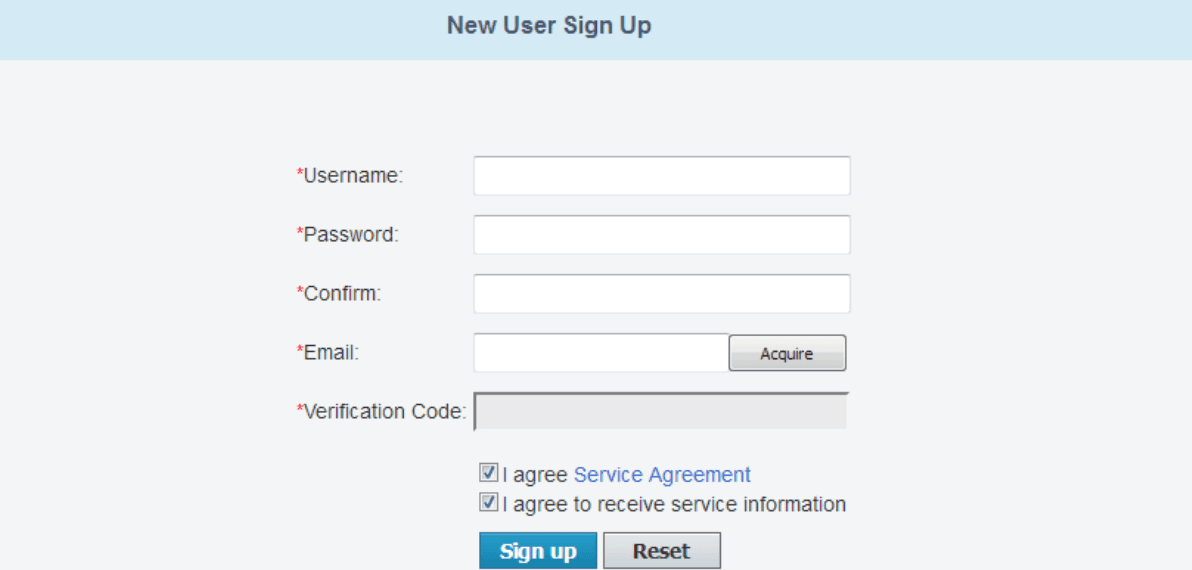
- Vaya a www.star4live.com.
- Haga clic en Registrarse en la esquina superior derecha.
- Introduzca la información requerida siguiendo las instrucciones. Iniciará sesión automáticamente una vez completado el registro.
Iniciar sesión
- Vaya a www.star4live.com.
- Haga clic en Iniciar sesión. Introduzca la información requerida para iniciar sesión.
Contraseña
Cambiar contraseña
- Con la sesión iniciada, haga clic en Bienvenido xxx (su nombre de usuario) > Cambiar contraseña.
- Cambie la contraseña siguiendo las instrucciones.
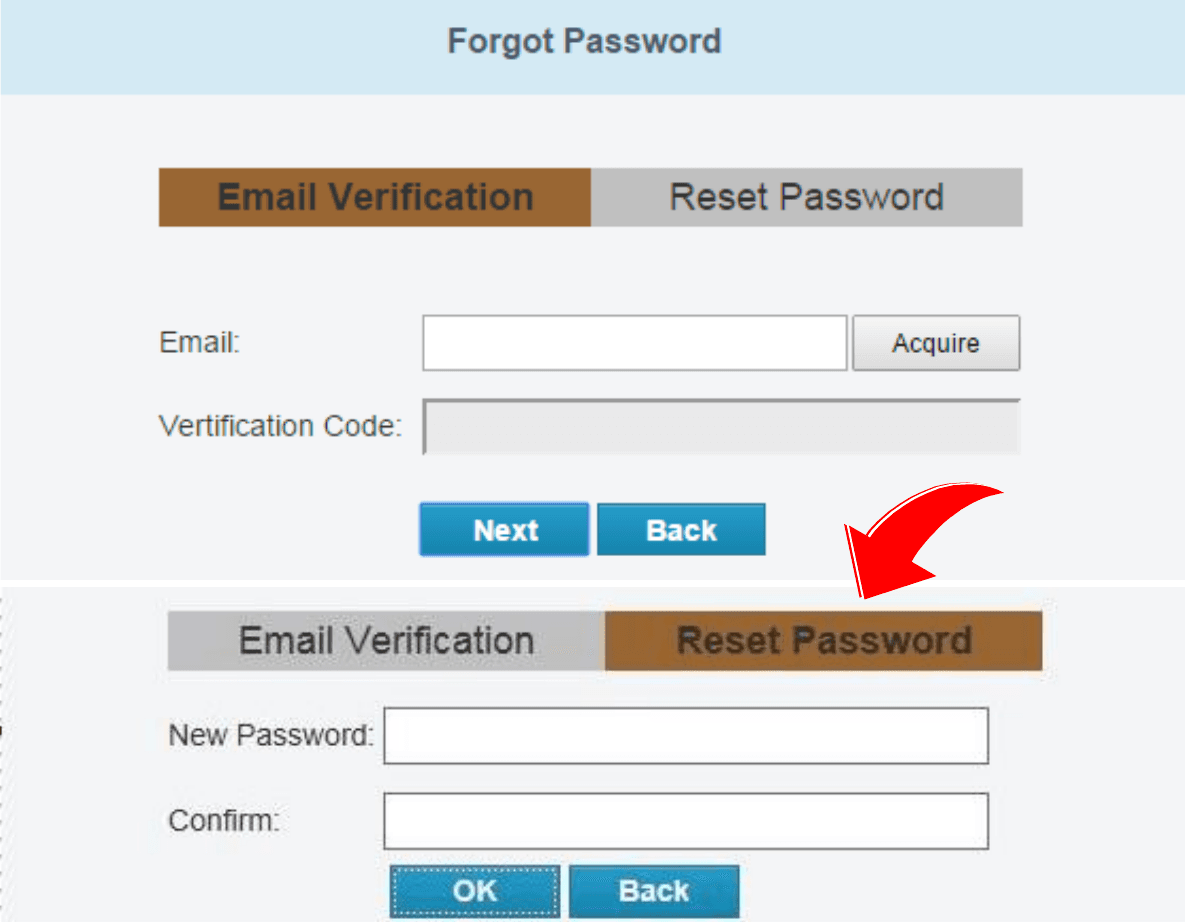
Restablecer contraseña (¿Olvidó su contraseña?)
- En la página de inicio de sesión, haga clic en ¿Olvidó su contraseña?
- Complete la verificación con su correo electrónico registrado.
- Introduzca la nueva contraseña y haga clic en OK.
Ver/Cambiar información
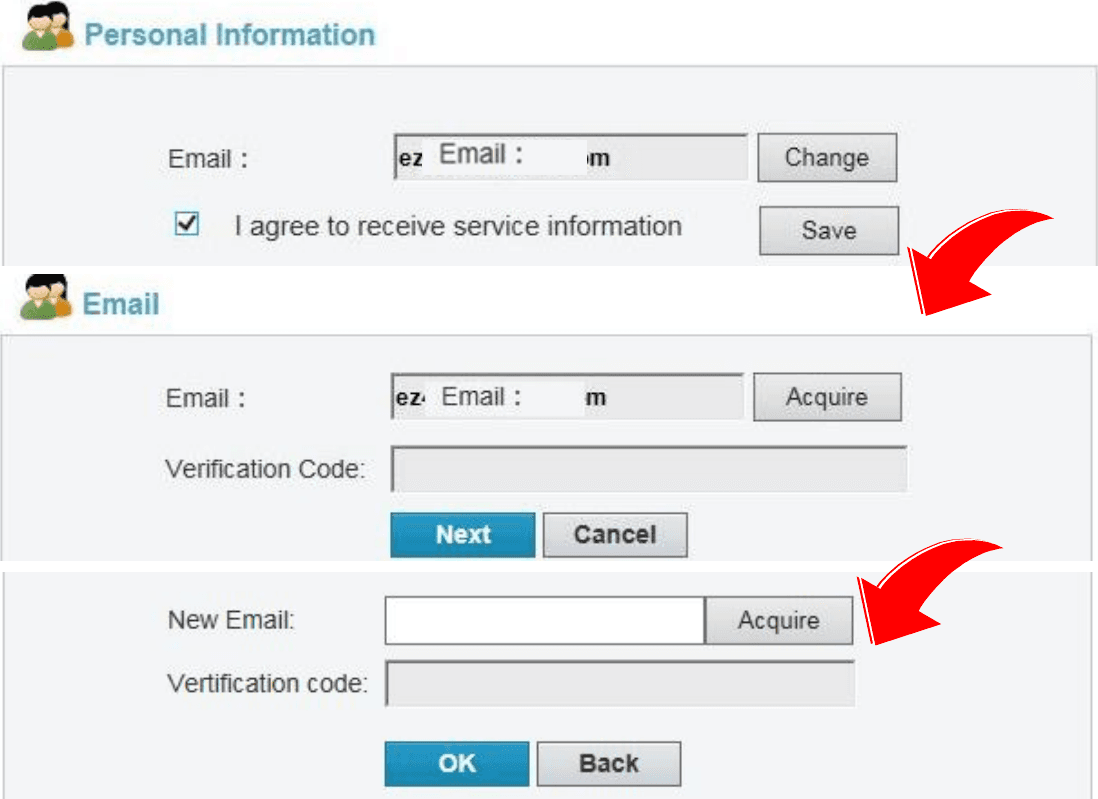
Ver/Cambiar información de usuario
Con la sesión iniciada, haga clic en Bienvenido xxx (su nombre de usuario) > Información personal en la esquina superior derecha. Cambie la dirección de correo electrónico siguiendo las instrucciones.
Ver registro
- Con la sesión iniciada, haga clic en Bienvenido xxx (su nombre de usuario) > Mostrar registro en la esquina superior derecha.
- Consulte las 10 entradas más recientes de información de inicio de sesión.

Gestión de dispositivos/organizaciones
Para aprovechar al máximo las funciones de gestión del servicio web, asegúrese de que los dispositivos gestionados sean accesibles en la red.
Agregar dispositivos
- En la página Lista de dispositivos, haga clic en Agregar dispositivo para acceder a la página Agregar dispositivo.
- Introduzca el código de registro y el nombre del dispositivo.
Puede obtener el código de registro de su dispositivo iniciando sesión en la interfaz web del dispositivo. Para obtener más detalles sobre esta operación, consulte la documentación de usuario.
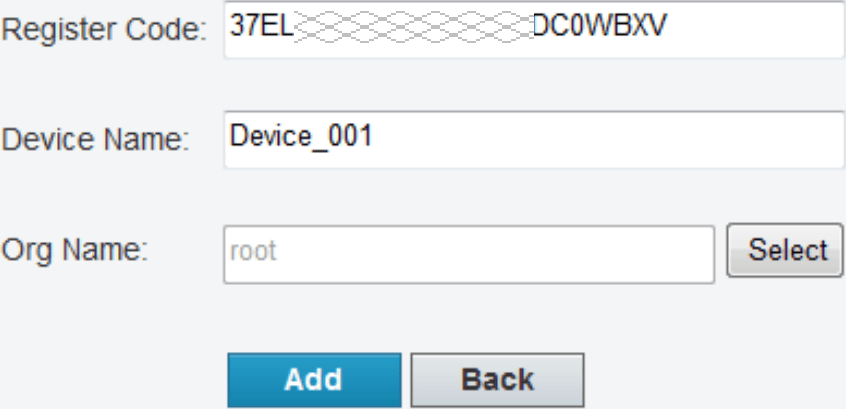
- Haga clic en Agregar. El dispositivo añadido aparecerá en Mis dispositivos en la nube.
Para eliminar un dispositivo, selecciónelo en la lista de dispositivos y haga clic en el icono de eliminar.
Agregar organización
Puede agregar uno o varios dispositivos a una misma organización para gestionarlos con facilidad.
- Haga clic en Agregar organización para acceder a la página Agregar organización.
- Seleccione la organización superior deseada, introduzca el nombre de la nueva organización y haga clic en Confirmar. La organización añadida aparecerá en la página Lista de organizaciones.
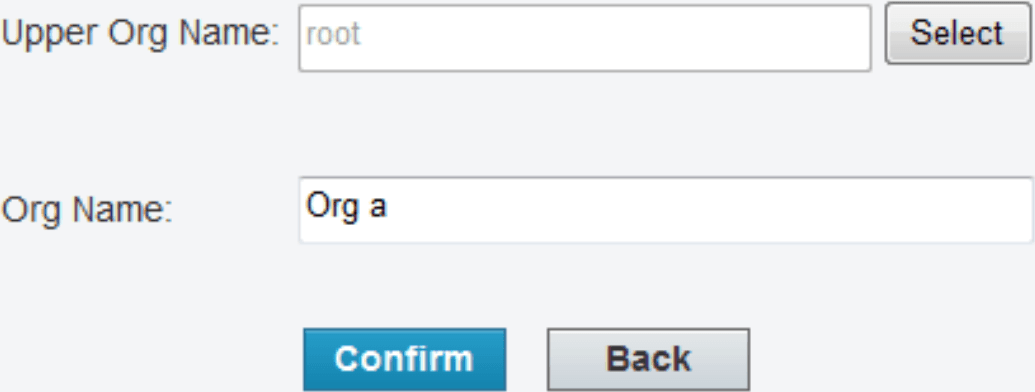
- Haga clic en Agregar dispositivo, introduzca el código de registro y el nombre del dispositivo, seleccione la nueva organización y haga clic en Agregar.
Para cambiar el nombre de una organización o eliminarla, selecciónela en la lista de información de organizaciones y haga clic en el icono de editar o eliminar. No se puede eliminar una organización que contenga dispositivos.
Primeros pasos
Seleccione el dispositivo o los dispositivos deseados y podrá compartir su dispositivo, cambiar el nombre del dispositivo, recuperar su contraseña o acceder al dispositivo.
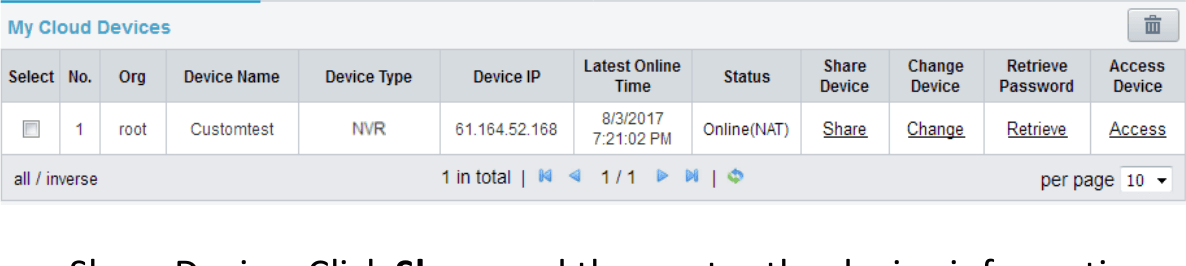
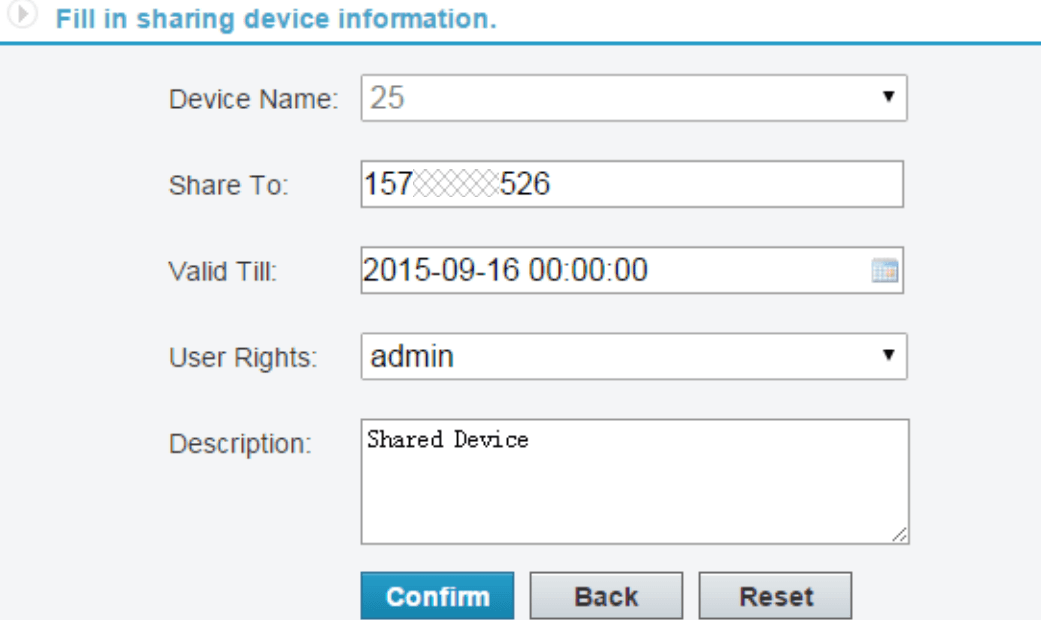
- Compartir dispositivo: Haga clic en Compartir e introduzca la información del dispositivo.
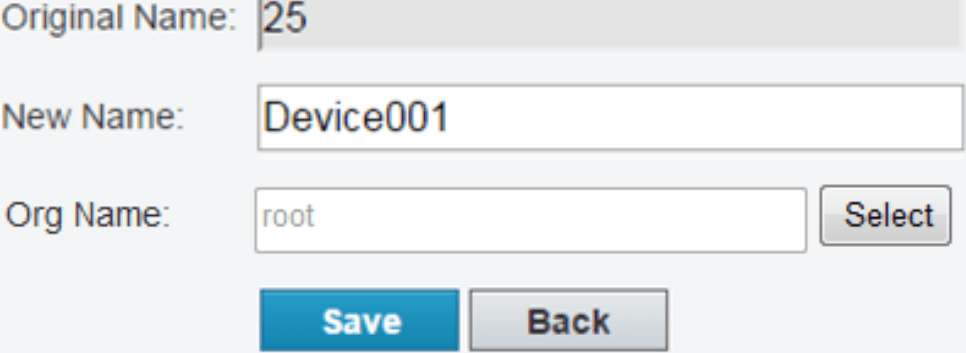
- Cambiar nombre: Haga clic en Cambiar para cambiar el nombre del dispositivo o su organización y, a continuación, haga clic en Guardar.
- Recuperar contraseña: Haga clic en Recuperar > Obtener para obtener un código de verificación y, a continuación, envíe el código de verificación. En la interfaz se mostrará una contraseña temporal.
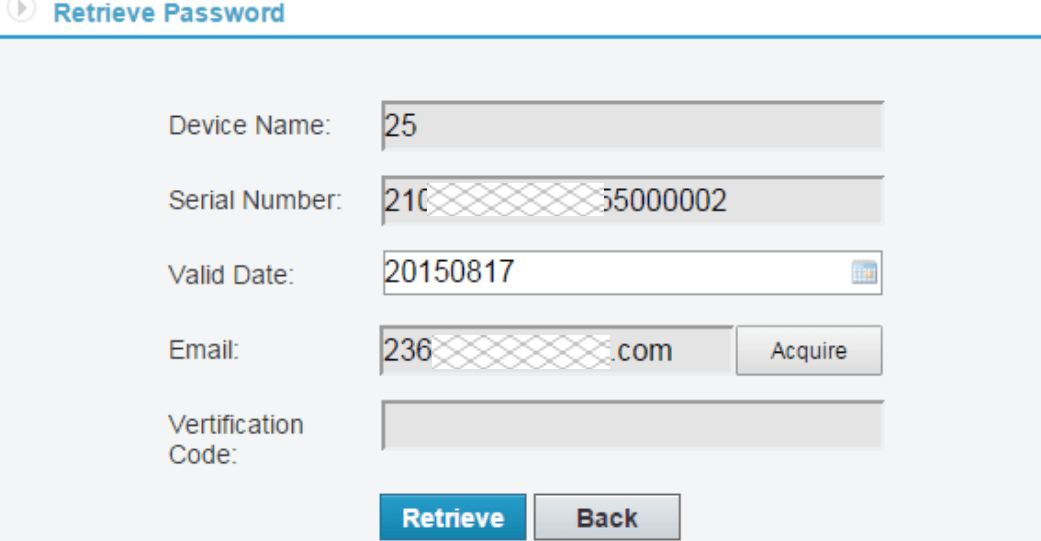
- Acceder al dispositivo: Haga clic en Acceder para abrir la interfaz web del dispositivo y operar según sea necesario.