 Τεκμηρίωση Guard Viewer
Υπηρεσία Web
Διαχειριστείτε τον λογαριασμό, τις συσκευές και τους οργανισμούς σας από την πύλη Web
Η υπηρεσία Web σάς επιτρέπει να διαχειρίζεστε τον λογαριασμό, τις συσκευές και τους οργανισμούς σας από ένα πρόγραμμα περιήγησης, στη διεύθυνση www.star4live.com.
Διαχείριση Λογαριασμού
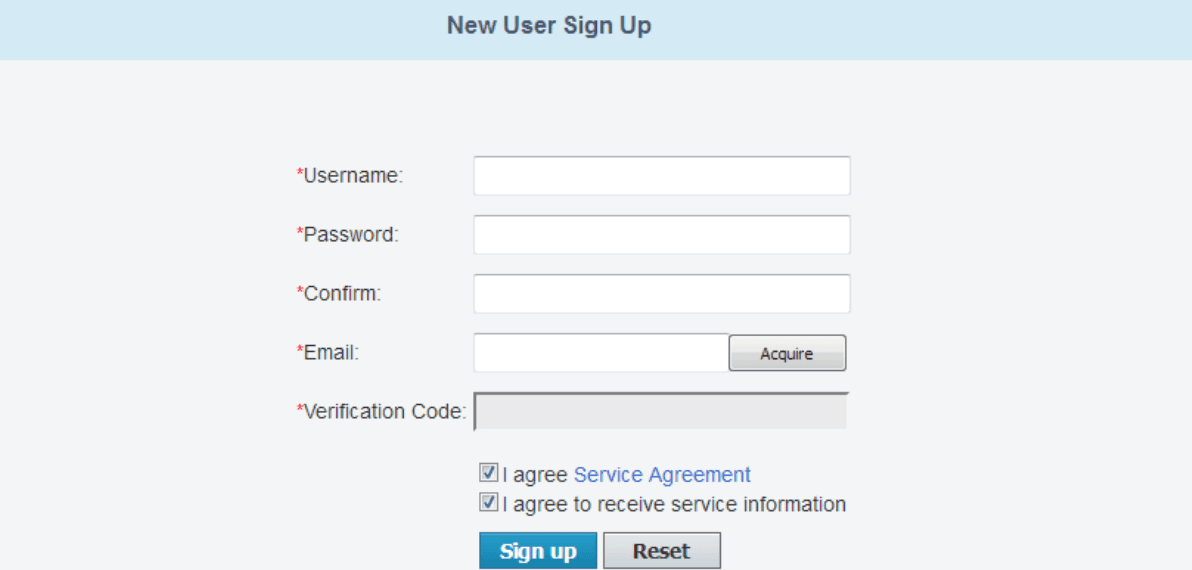
Εγγραφή
- Μεταβείτε στο www.star4live.com.
- Κάντε κλικ στο Εγγραφή στην επάνω δεξιά γωνία.
- Εισαγάγετε τις απαιτούμενες πληροφορίες σύμφωνα με τις οδηγίες. Θα συνδεθείτε μόλις ολοκληρωθεί η εγγραφή.
Σύνδεση
- Μεταβείτε στο www.star4live.com.
- Κάντε κλικ στο Σύνδεση. Εισαγάγετε τις απαιτούμενες πληροφορίες για να συνδεθείτε.
Κωδικός Πρόσβασης
Αλλαγή κωδικού πρόσβασης
- Όταν είστε συνδεδεμένοι, κάντε κλικ στο Καλώς ήρθατε xxx (το όνομα χρήστη σας) > Αλλαγή κωδικού πρόσβασης.
- Αλλάξτε τον κωδικό πρόσβασης σύμφωνα με τις οδηγίες.
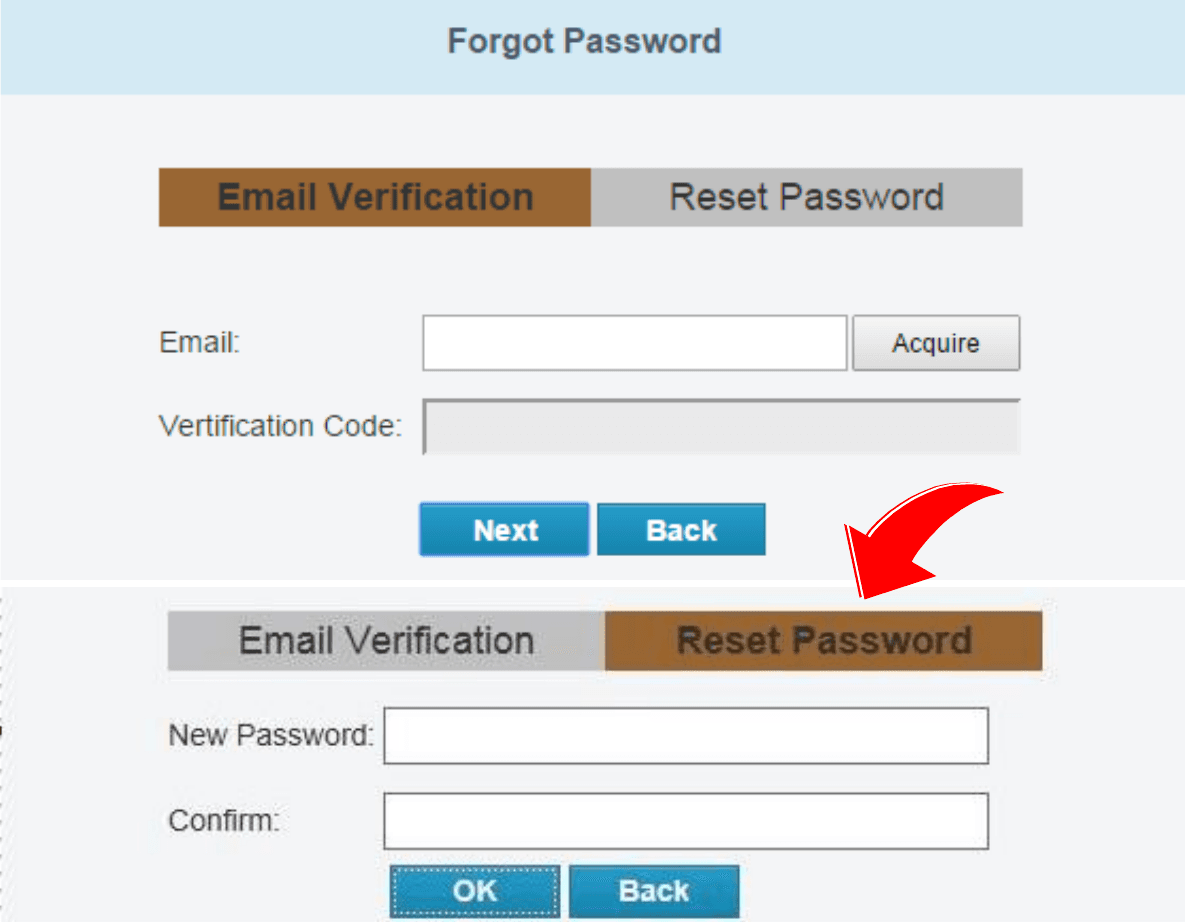
Επαναφορά κωδικού πρόσβασης (Ξεχάσατε τον κωδικό;)
- Στη σελίδα σύνδεσης, κάντε κλικ στο Ξεχάσατε τον κωδικό;
- Ολοκληρώστε την επαλήθευση με το καταχωρισμένο email σας.
- Εισαγάγετε τον νέο κωδικό πρόσβασης και κάντε κλικ στο OK.
Προβολή/Αλλαγή Πληροφοριών
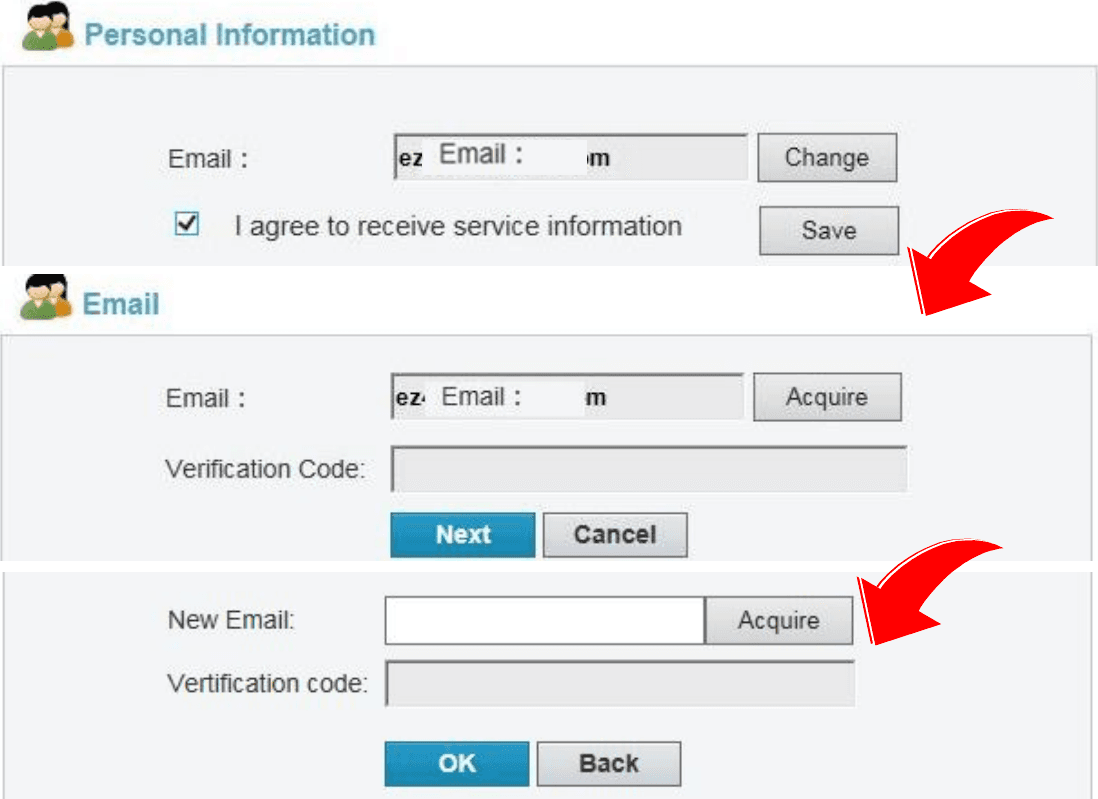
Προβολή/Αλλαγή πληροφοριών χρήστη
Όταν είστε συνδεδεμένοι, κάντε κλικ στο Καλώς ήρθατε xxx (το όνομα χρήστη σας) > Προσωπικές Πληροφορίες στην επάνω δεξιά γωνία. Αλλάξτε τη διεύθυνση email σύμφωνα με τις οδηγίες.
Προβολή αρχείου καταγραφής
- Όταν είστε συνδεδεμένοι, κάντε κλικ στο Καλώς ήρθατε xxx (το όνομα χρήστη σας) > Εμφάνιση Αρχείου Καταγραφής στην επάνω δεξιά γωνία.
- Δείτε τις 10 πιο πρόσφατες καταχωρίσεις πληροφοριών σύνδεσης.

Διαχείριση Συσκευών/Οργανισμών
Για να αξιοποιήσετε πλήρως τις δυνατότητες διαχείρισης της υπηρεσίας Web, βεβαιωθείτε ότι οι διαχειριζόμενες συσκευές είναι προσβάσιμες μέσω δικτύου.
Προσθήκη Συσκευών
- Στη σελίδα Λίστα Συσκευών, κάντε κλικ στο Προσθήκη Συσκευής για να μεταβείτε στη σελίδα Προσθήκη Συσκευής.
- Εισαγάγετε τον κωδικό εγγραφής και το όνομα της συσκευής.
Μπορείτε να λάβετε τον κωδικό εγγραφής της συσκευής σας συνδεόμενοι στο περιβάλλον Web της συσκευής. Για λεπτομέρειες σχετικά με τη διαδικασία, ανατρέξτε στο έγγραφο χρήστη.
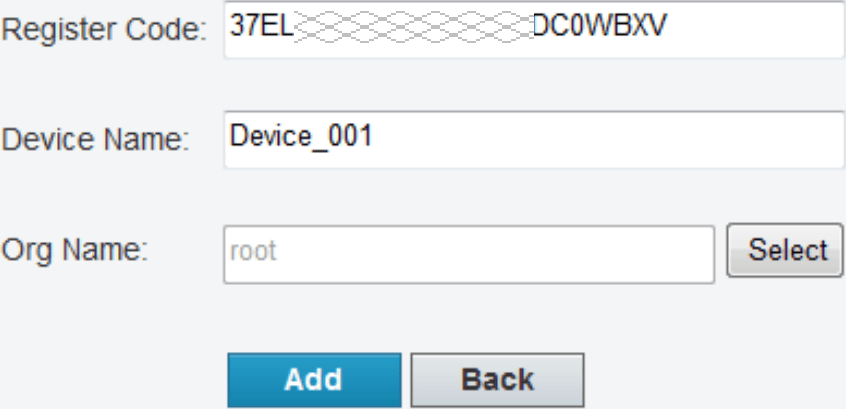
- Κάντε κλικ στο Προσθήκη. Στη συνέχεια, η προστιθέμενη συσκευή εμφανίζεται στην ενότητα Οι συσκευές μου στο cloud.
Για να διαγράψετε μια συσκευή, επιλέξτε τη συσκευή στη λίστα συσκευών και μετά κάντε κλικ στο εικονίδιο διαγραφής.
Προσθήκη Οργανισμού
Μπορείτε να προσθέσετε μία ή πολλές συσκευές στον ίδιο οργανισμό για εύκολη διαχείριση.
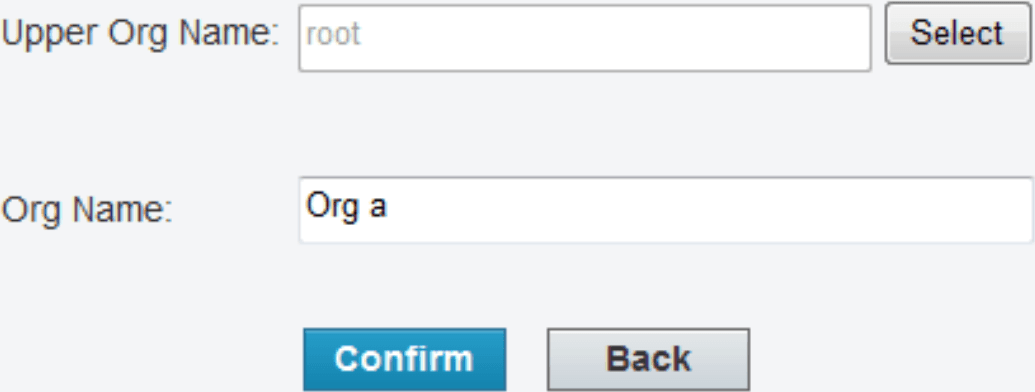
- Κάντε κλικ στο Προσθήκη Οργανισμού για να μεταβείτε στη σελίδα Προσθήκη Οργανισμού.
- Επιλέξτε τον επιθυμητό ανώτερο οργανισμό, εισαγάγετε το όνομα του νέου οργανισμού και μετά κάντε κλικ στο Επιβεβαίωση. Στη συνέχεια, ο προστιθέμενος οργανισμός εμφανίζεται στη σελίδα Λίστα Οργανισμών.
- Κάντε κλικ στο Προσθήκη Συσκευής, εισαγάγετε τον κωδικό εγγραφής και το όνομα της συσκευής, επιλέξτε τον νέο οργανισμό και μετά κάντε κλικ στο Προσθήκη.
Για να αλλάξετε το όνομα ενός οργανισμού ή να διαγράψετε έναν οργανισμό, επιλέξτε τον επιθυμητό οργανισμό στη λίστα πληροφοριών οργανισμών και μετά κάντε κλικ στο εικονίδιο επεξεργασίας ή διαγραφής. Ένας οργανισμός που περιέχει συσκευές δεν μπορεί να διαγραφεί.
Ξεκινώντας
Επιλέξτε την επιθυμητή συσκευή ή συσκευές και στη συνέχεια μπορείτε να μοιραστείτε τη συσκευή σας, να αλλάξετε το όνομά της, να ανακτήσετε τον κωδικό πρόσβασής της ή να αποκτήσετε πρόσβαση σε αυτήν.
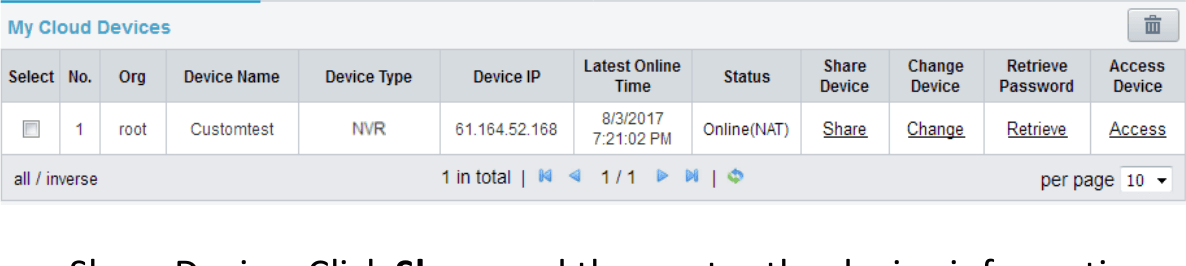
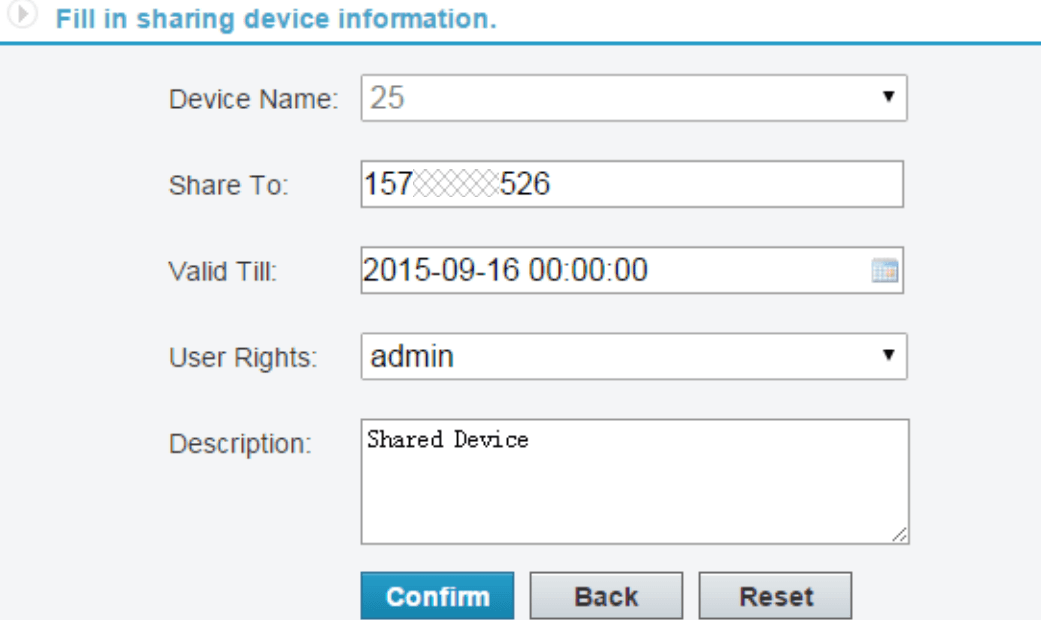
- Κοινή χρήση Συσκευής: Κάντε κλικ στο Κοινή χρήση και μετά εισαγάγετε τις πληροφορίες της συσκευής.
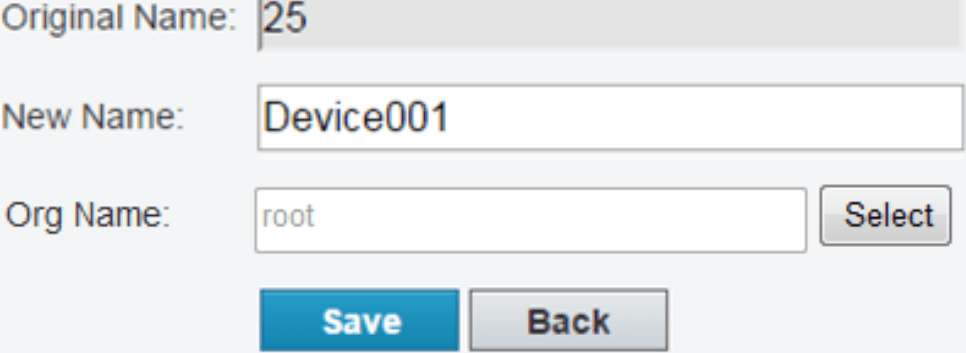
- Αλλαγή Ονόματος: Κάντε κλικ στο Αλλαγή για να αλλάξετε το όνομα της συσκευής ή τον οργανισμό της και μετά κάντε κλικ στο Αποθήκευση.
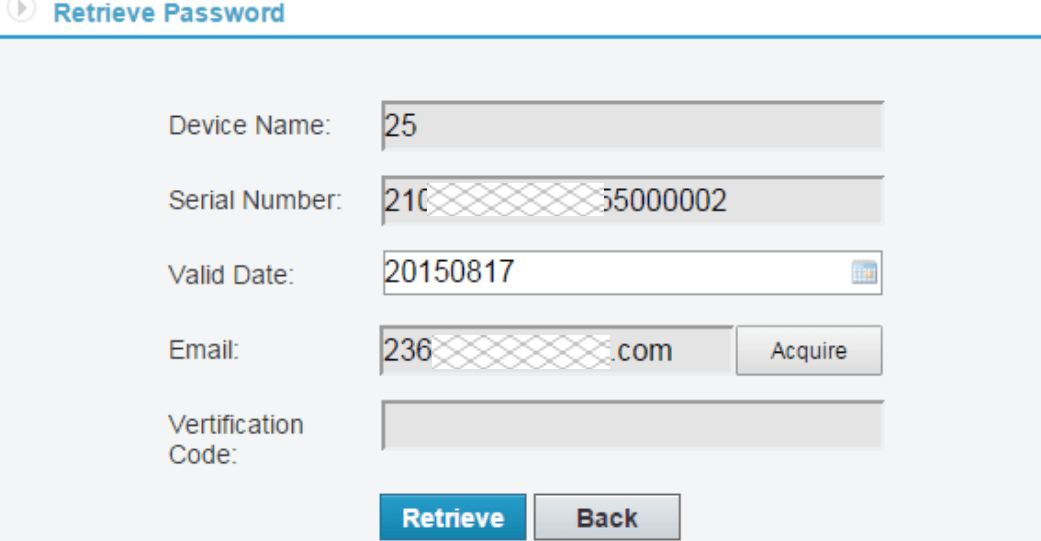
- Ανάκτηση κωδικού πρόσβασης: Κάντε κλικ στο Ανάκτηση > Λήψη για έναν κωδικό επαλήθευσης και μετά υποβάλετε τον κωδικό επαλήθευσης. Στο περιβάλλον εργασίας θα εμφανιστεί ένας προσωρινός κωδικός πρόσβασης.
- Πρόσβαση στη Συσκευή: Κάντε κλικ στο Πρόσβαση για να μεταβείτε στο περιβάλλον Web της συσκευής και να εκτελέσετε τις απαιτούμενες λειτουργίες.