 Guard Viewer -dokumentaatio
Verkkopalvelu
Hallitse tiliäsi, laitteitasi ja organisaatioitasi verkkoportaalin kautta
Verkkopalvelun avulla voit hallita tiliäsi, laitteitasi ja organisaatioitasi selaimessa osoitteessa www.star4live.com.
Tilin hallinta
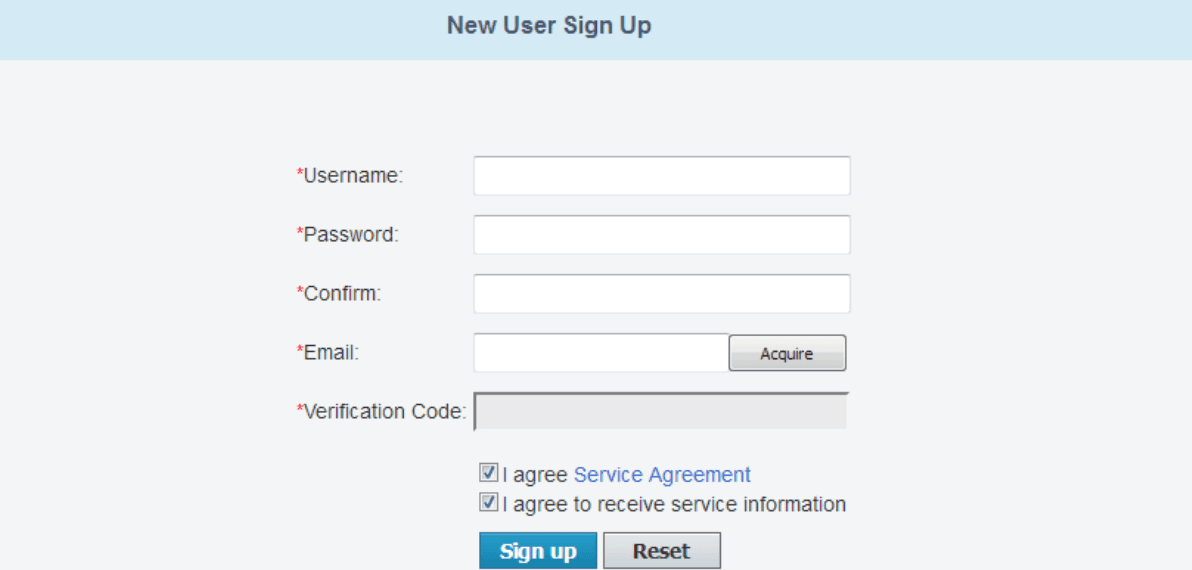
Rekisteröityminen
- Siirry osoitteeseen www.star4live.com.
- Napsauta oikeassa yläkulmassa Rekisteröidy.
- Syötä vaaditut tiedot ohjeiden mukaisesti. Sinut kirjataan sisään, kun rekisteröinti on valmis.
Kirjautuminen
- Siirry osoitteeseen www.star4live.com.
- Napsauta Kirjaudu sisään. Kirjaudu sisään syöttämällä vaaditut tiedot.
Salasana
Salasanan vaihtaminen
- Kun olet kirjautuneena, napsauta Tervetuloa xxx (käyttäjänimesi) > Vaihda salasana.
- Vaihda salasana ohjeiden mukaisesti.
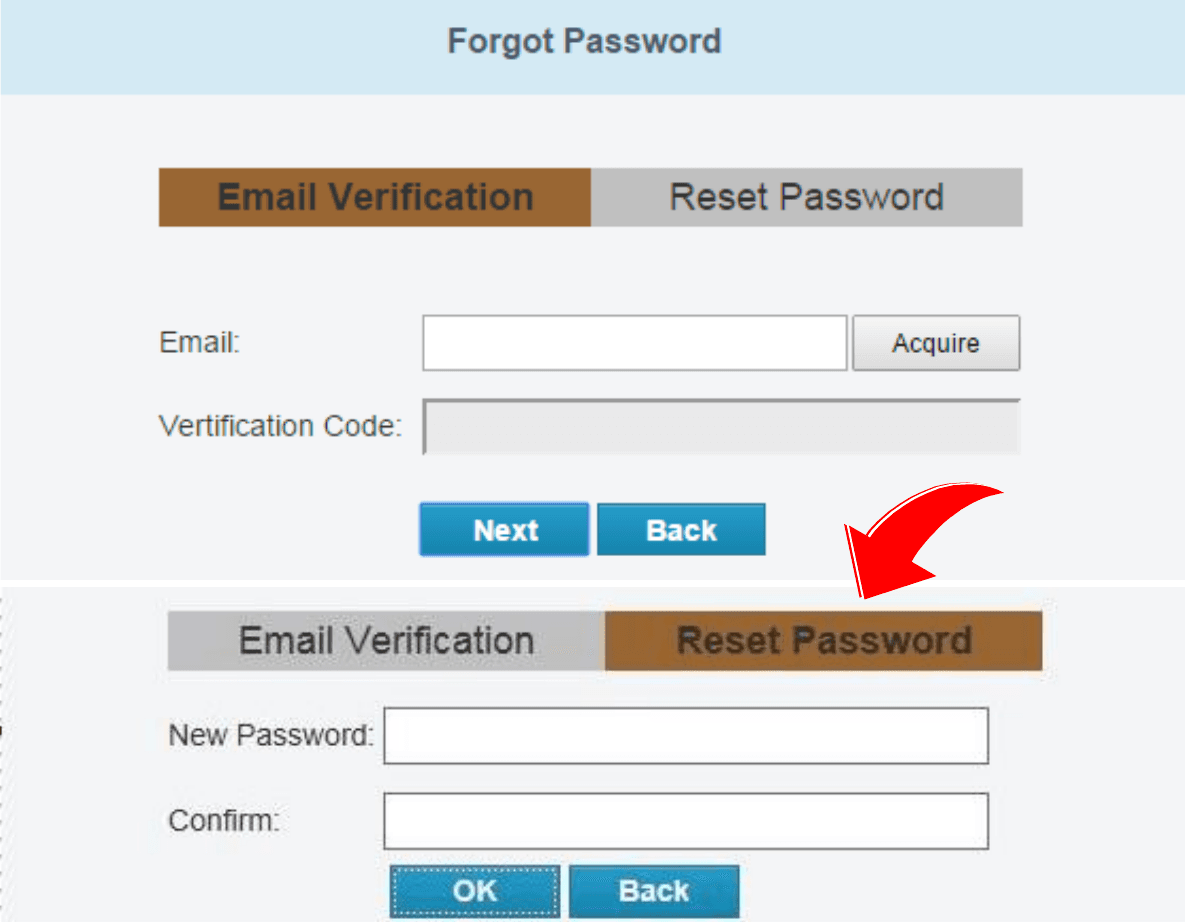
Salasanan palautus (unohditko salasanasi?)
- Napsauta kirjautumissivulla Unohditko salasanasi?
- Suorita vahvistus rekisteröidyllä sähköpostiosoitteellasi.
- Syötä uusi salasana ja napsauta OK.
Tietojen tarkastelu/muokkaus
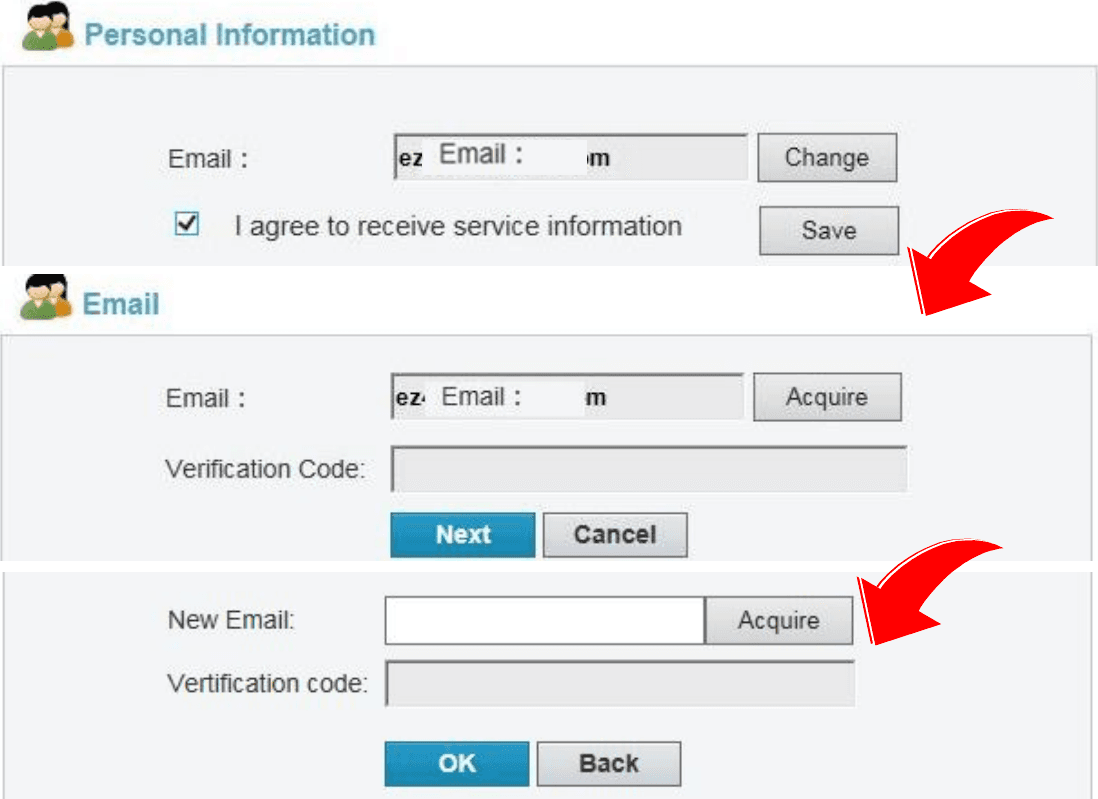
Käyttäjätietojen tarkastelu/muokkaus
Kun olet kirjautuneena, napsauta oikeassa yläkulmassa Tervetuloa xxx (käyttäjänimesi) > Henkilökohtaiset tiedot. Vaihda sähköpostiosoite ohjeiden mukaisesti.
Lokin tarkastelu
- Kun olet kirjautuneena, napsauta oikeassa yläkulmassa Tervetuloa xxx (käyttäjänimesi) > Näytä loki.
- Tarkastele 10 viimeisintä kirjautumistietuetta.

Laitteiden ja organisaatioiden hallinta
Jotta voit hyödyntää verkkopalvelun hallintaominaisuuksia täysimääräisesti, varmista, että hallinnoidut laitteet ovat verkon kautta tavoitettavissa.
Laitteiden lisääminen
- Napsauta Laiteluettelo-sivulla Lisää laite, niin pääset Lisää laite -sivulle.
- Syötä rekisteröintikoodi ja laitteen nimi.
Saat laitteesi rekisteröintikoodin kirjautumalla laitteen verkkokäyttöliittymään. Lisätietoja toiminnosta on käyttöohjeessa.
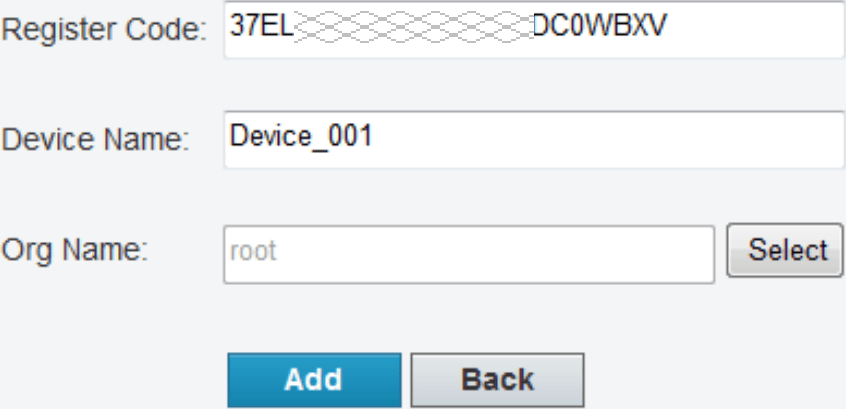
- Napsauta Lisää. Lisätty laite näkyy nyt kohdassa Omat pilvilaitteet.
Poista laite valitsemalla se laiteluettelosta ja napsauttamalla sitten poistokuvaketta.
Organisaation lisääminen
Voit lisätä yhden tai useamman laitteen samaan organisaatioon, mikä helpottaa hallintaa.
- Napsauta Lisää organisaatio, niin pääset Lisää organisaatio -sivulle.
- Valitse haluamasi ylätason organisaatio, syötä uuden organisaation nimi ja napsauta sitten Vahvista. Lisätty organisaatio näkyy nyt Organisaatioluettelo-sivulla.
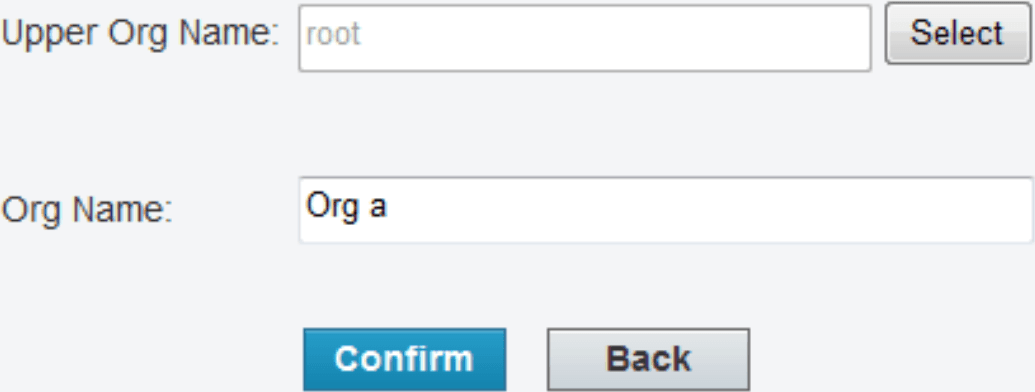
- Napsauta Lisää laite, syötä rekisteröintikoodi ja laitteen nimi, valitse uusi organisaatio ja napsauta sitten Lisää.
Vaihtaaksesi organisaation nimen tai poistaaksesi organisaation valitse haluamasi organisaatio organisaatioluettelosta ja napsauta sitten muokkaus- tai poistokuvaketta. Organisaatiota, joka sisältää laitteita, ei voi poistaa.
Aloittaminen
Valitse haluamasi laite tai laitteet, niin voit jakaa laitteen, vaihtaa laitteen nimen, palauttaa salasanan tai käyttää laitetta.
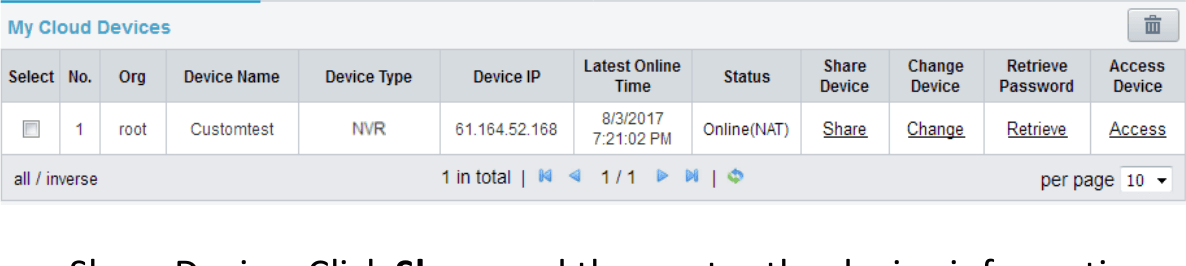
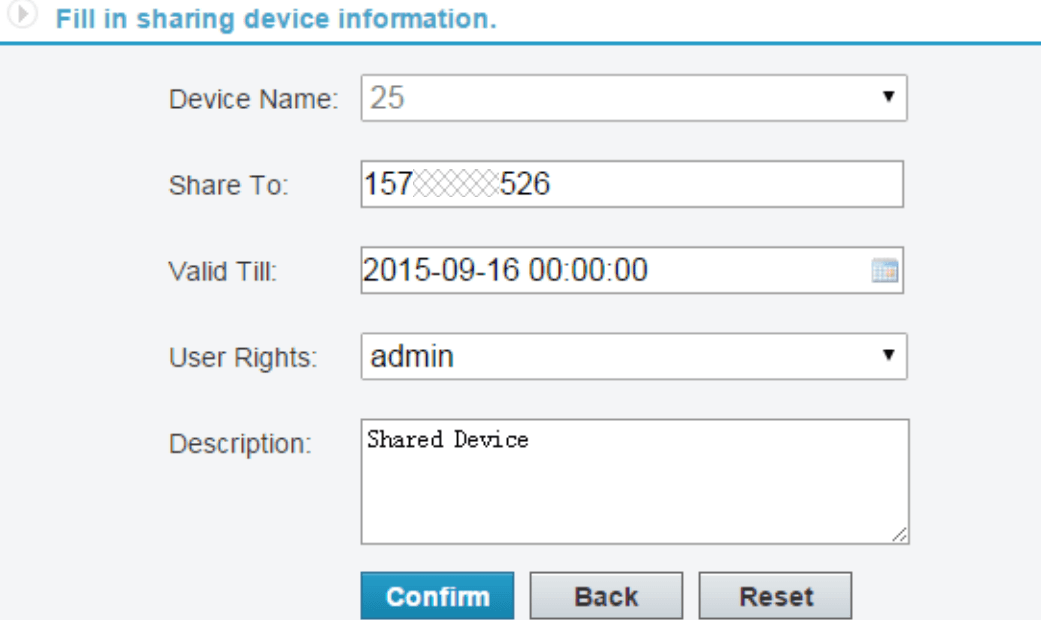
- Jaa laite: Napsauta Jaa ja syötä sitten laitteen tiedot.
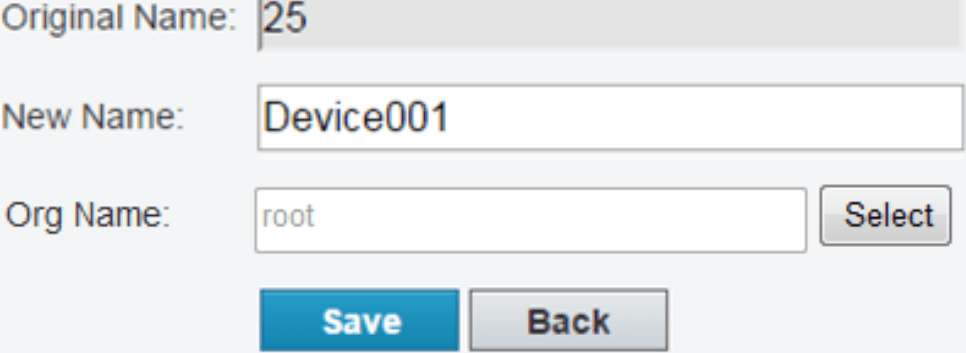
- Vaihda nimi: Napsauta Vaihda vaihtaaksesi laitteen nimen tai sen organisaation ja napsauta sitten Tallenna.
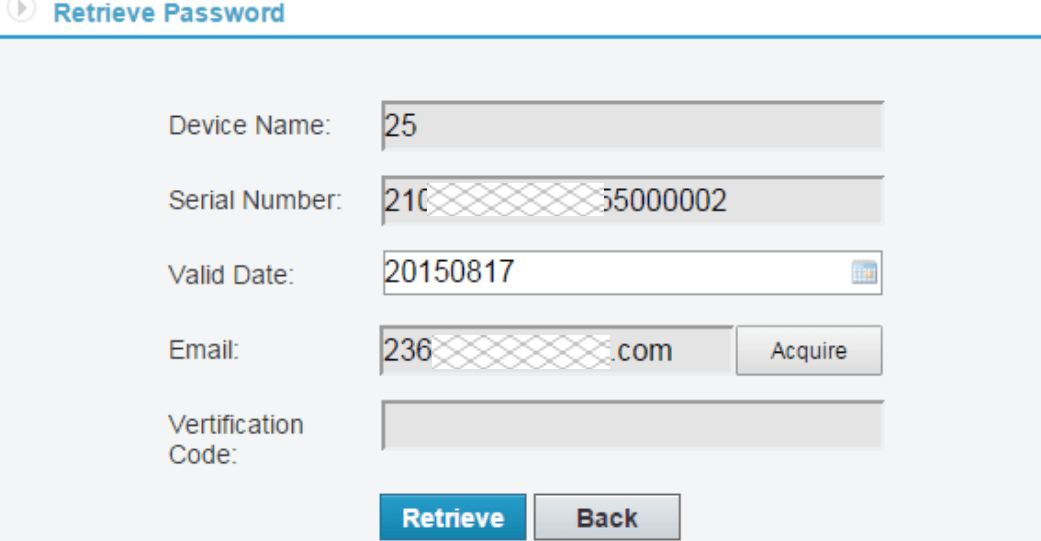
- Salasanan palautus: Napsauta Palauta > Hae saadaksesi vahvistuskoodin ja lähetä sitten vahvistuskoodi. Väliaikainen salasana näytetään käyttöliittymässä.
- Käytä laitetta: Napsauta Käytä siirtyäksesi laitteen verkkokäyttöliittymään ja toimi tarpeen mukaan.