 Documentation Guard Viewer
Service Web
Gérez votre compte, vos appareils et vos organisations depuis le portail Web
Le service Web vous permet de gérer votre compte, vos appareils et vos organisations depuis un navigateur, à l'adresse www.star4live.com.
Gestion du compte
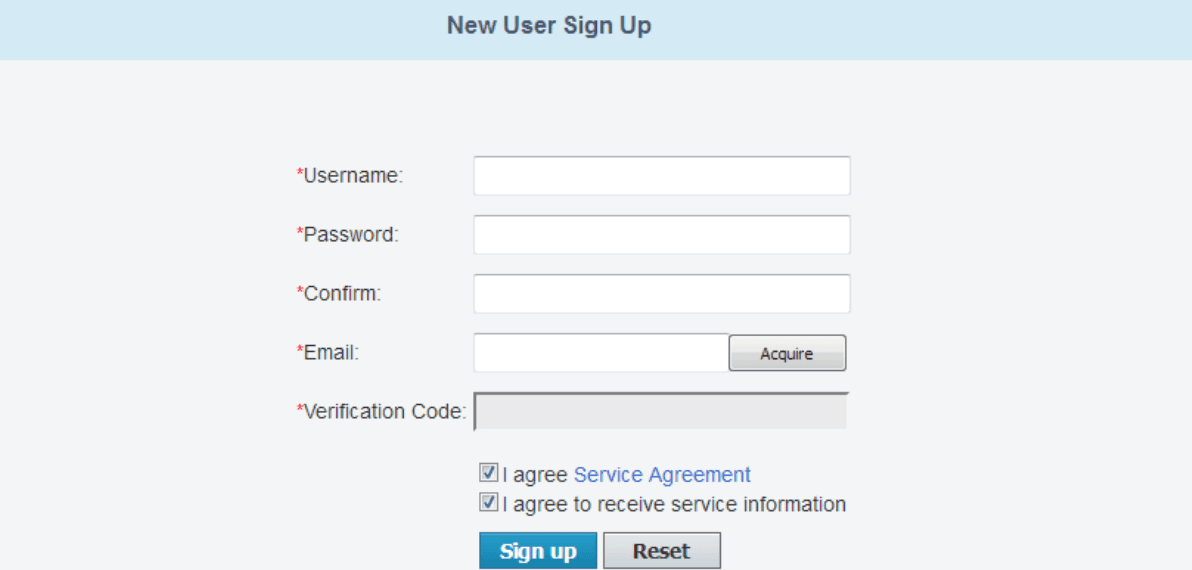
Inscription
- Rendez-vous sur www.star4live.com.
- Cliquez sur S'inscrire dans le coin supérieur droit.
- Saisissez les informations requises en suivant les instructions. Vous serez connecté à l'issue de l'inscription.
Connexion
- Rendez-vous sur www.star4live.com.
- Cliquez sur Connexion. Saisissez les informations requises pour vous connecter.
Mot de passe
Modifier le mot de passe
- Une fois connecté, cliquez sur Bienvenue xxx (votre nom d'utilisateur) > Modifier le mot de passe.
- Modifiez le mot de passe en suivant les instructions.
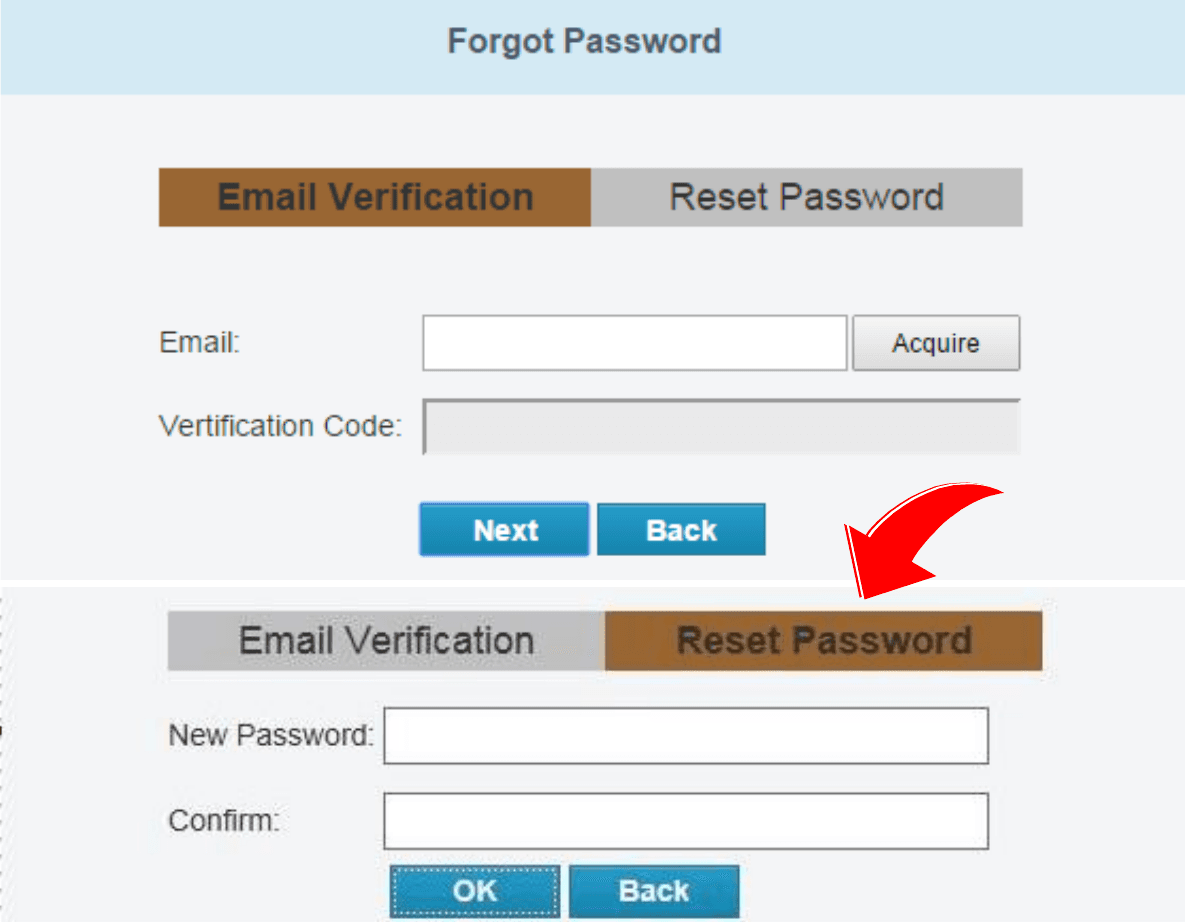
Réinitialiser le mot de passe (Mot de passe oublié ?)
- Sur la page de connexion, cliquez sur Mot de passe oublié ?
- Effectuez la vérification avec l'adresse e-mail enregistrée.
- Saisissez le nouveau mot de passe et cliquez sur OK.
Consulter/Modifier les informations
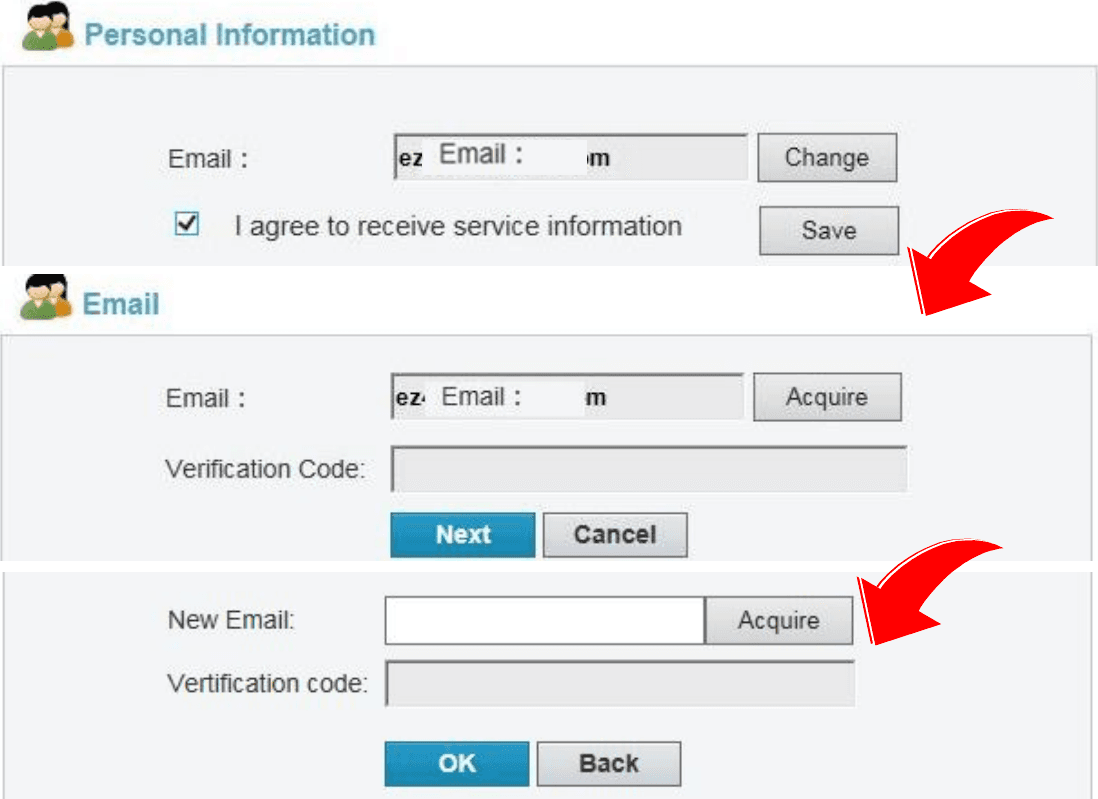
Consulter/Modifier les informations utilisateur
Une fois connecté, cliquez sur Bienvenue xxx (votre nom d'utilisateur) > Informations personnelles dans le coin supérieur droit. Modifiez l'adresse e-mail en suivant les instructions.
Consulter le journal
- Une fois connecté, cliquez sur Bienvenue xxx (votre nom d'utilisateur) > Afficher le journal dans le coin supérieur droit.
- Consultez les 10 dernières entrées des informations de connexion.

Gestion des appareils/organisations
Pour tirer pleinement parti des fonctions de gestion du service Web, assurez-vous que les appareils gérés sont accessibles sur le réseau.
Ajouter des appareils
- Sur la page Liste des appareils, cliquez sur Ajouter un appareil pour accéder à la page Ajouter un appareil.
- Saisissez le code d'enregistrement et le nom de l'appareil.
Vous pouvez obtenir le code d'enregistrement de votre appareil en vous connectant à son interface Web. Pour plus de détails sur cette opération, reportez-vous à la documentation utilisateur.
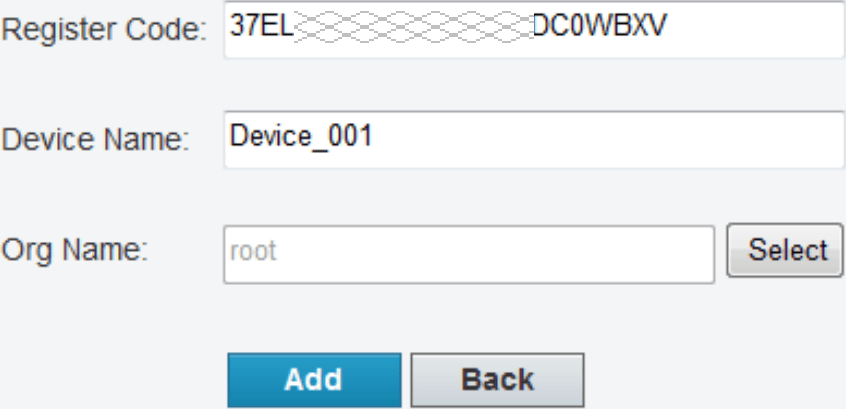
- Cliquez sur Ajouter. L'appareil ajouté s'affiche alors dans Mes appareils cloud.
Pour supprimer un appareil, sélectionnez-le dans la liste des appareils, puis cliquez sur l'icône de suppression.
Ajouter une organisation
Vous pouvez ajouter un ou plusieurs appareils à une même organisation pour faciliter la gestion.
- Cliquez sur Ajouter une organisation pour accéder à la page Ajouter une organisation.
- Sélectionnez l'organisation parente souhaitée, saisissez le nom de la nouvelle organisation, puis cliquez sur Confirmer. L'organisation ajoutée s'affiche alors sur la page Liste des organisations.
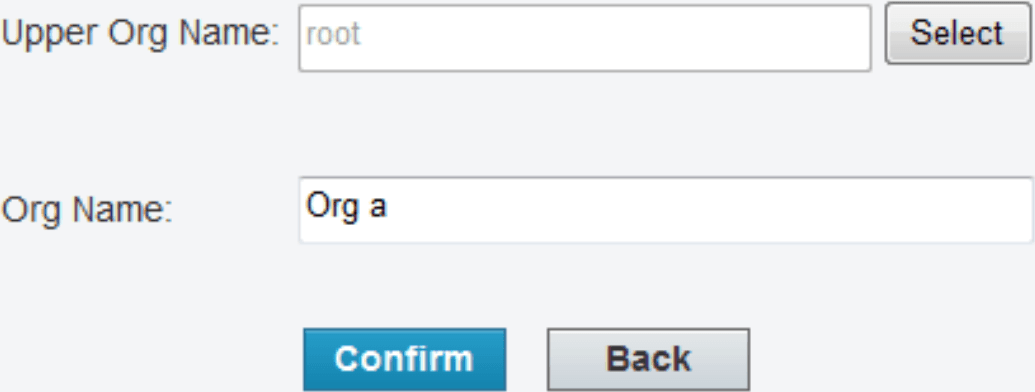
- Cliquez sur Ajouter un appareil, saisissez le code d'enregistrement et le nom de l'appareil, sélectionnez la nouvelle organisation, puis cliquez sur Ajouter.
Pour renommer ou supprimer une organisation, sélectionnez l'organisation souhaitée dans la liste des informations d'organisation, puis cliquez sur l'icône de modification ou de suppression. Une organisation contenant des appareils ne peut pas être supprimée.
Premiers pas
Sélectionnez le ou les appareils souhaités : vous pouvez alors partager votre appareil, modifier son nom, récupérer votre mot de passe ou accéder à l'appareil.
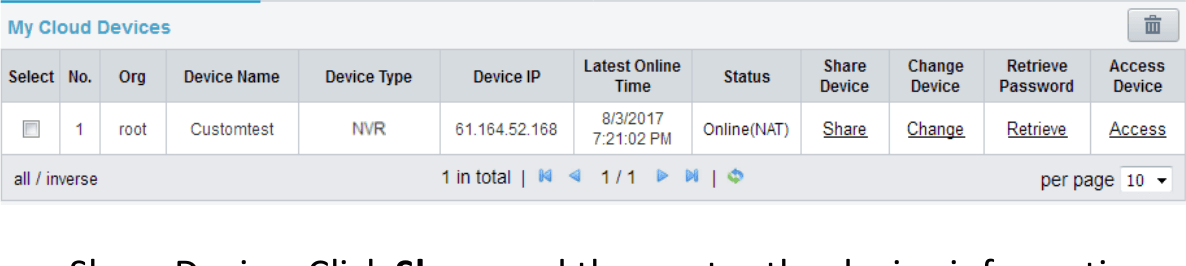
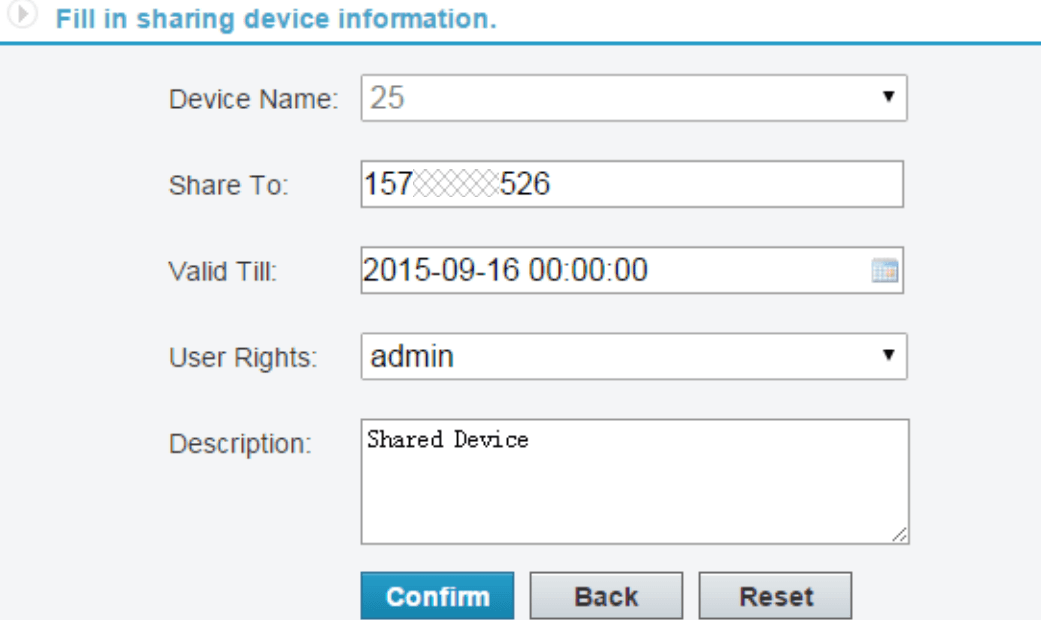
- Partager un appareil : Cliquez sur Partager, puis saisissez les informations de l'appareil.
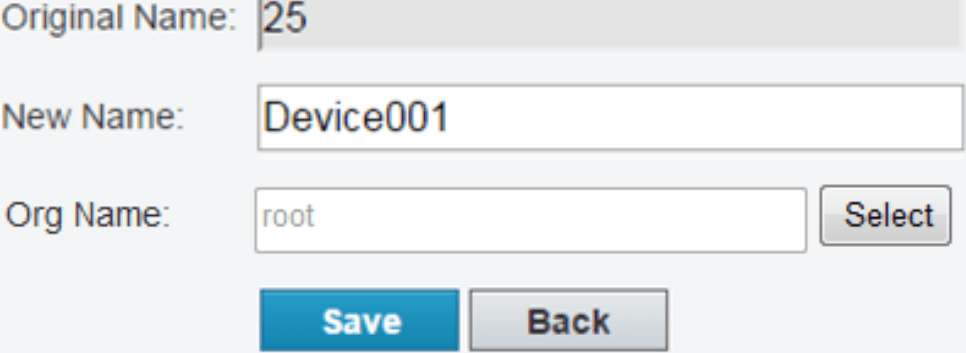
- Modifier le nom : Cliquez sur Modifier pour changer le nom de l'appareil ou son organisation, puis cliquez sur Enregistrer.
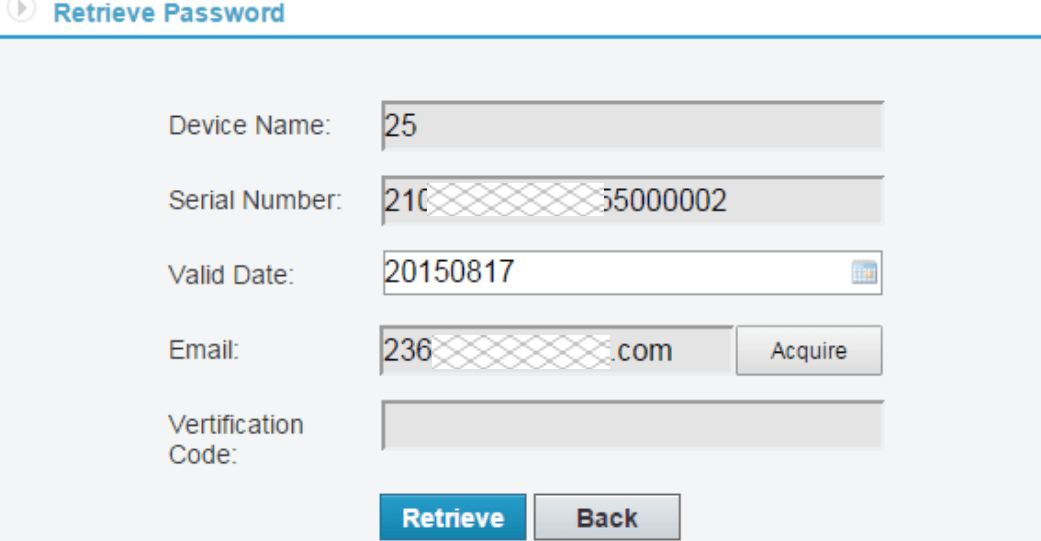
- Récupérer le mot de passe : Cliquez sur Récupérer > Obtenir pour recevoir un code de vérification, puis soumettez ce code. Un mot de passe temporaire s'affiche alors à l'écran.
- Accéder à l'appareil : Cliquez sur Accéder pour ouvrir l'interface Web de l'appareil et effectuer les opérations souhaitées.