 תיעוד Guard Viewer
שירות ווב
ניהול החשבון, המכשירים והארגונים שלך מפורטל הווב
שירות הווב מאפשר לך לנהל את החשבון, המכשירים והארגונים שלך מתוך דפדפן בכתובת www.star4live.com.
ניהול חשבון
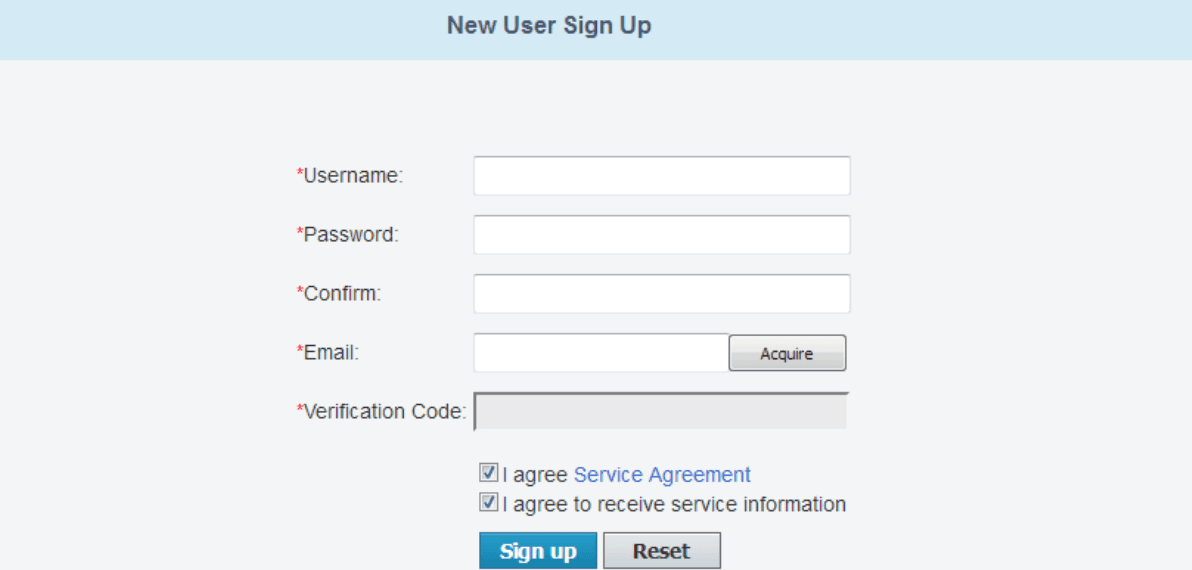
הרשמה
- עבור אל www.star4live.com.
- לחץ על הרשמה בפינה הימנית העליונה.
- הזן את המידע הנדרש לפי ההנחיות. לאחר השלמת הרישום תהיה מחובר.
התחברות
- עבור אל www.star4live.com.
- לחץ על התחברות. הזן את המידע הנדרש כדי להתחבר.
סיסמה
שינוי סיסמה
- כשאתה מחובר, לחץ על ברוך הבא xxx (שם המשתמש שלך) > שינוי סיסמה.
- שנה את הסיסמה לפי ההנחיות.
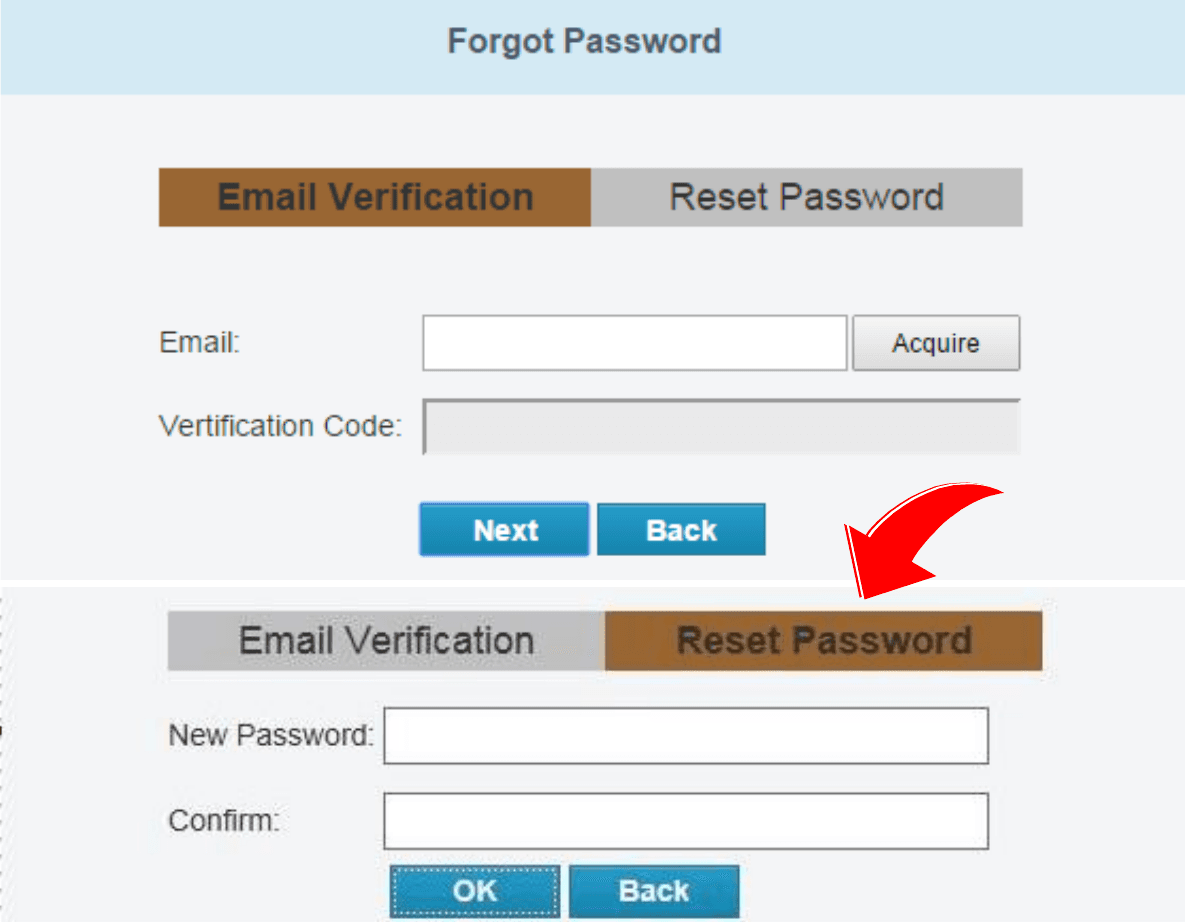
איפוס סיסמה (שכחת סיסמה?)
- בדף ההתחברות, לחץ על שכחת סיסמה?
- השלם את האימות באמצעות האימייל הרשום שלך.
- הזן את הסיסמה החדשה ולחץ על אישור.
הצגה/שינוי של מידע
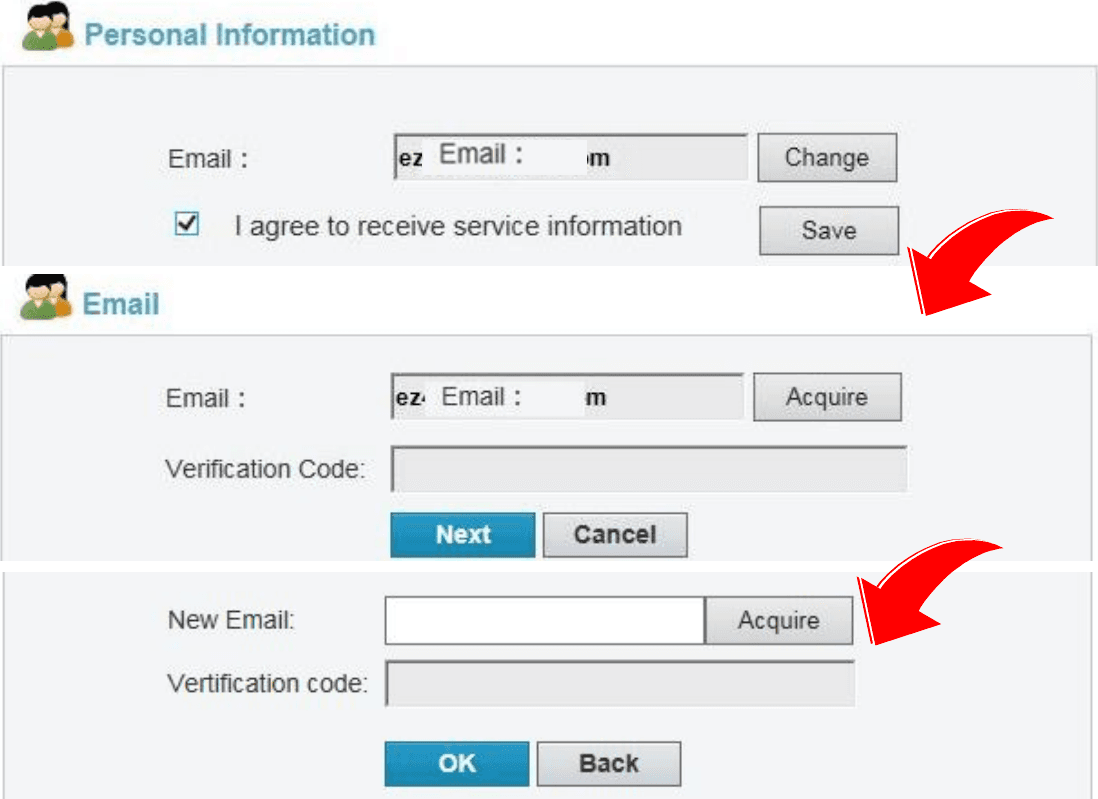
הצגה/שינוי של מידע המשתמש
כשאתה מחובר, לחץ על ברוך הבא xxx (שם המשתמש שלך) > מידע אישי בפינה הימנית העליונה. שנה את כתובת האימייל לפי ההנחיות.
הצגת יומן
- כשאתה מחובר, לחץ על ברוך הבא xxx (שם המשתמש שלך) > הצג יומן בפינה הימנית העליונה.
- צפה ב-10 הרשומות האחרונות של מידע ההתחברות.

ניהול מכשירים/ארגונים
כדי לנצל באופן מלא את תכונות הניהול של שירות הווב, ודא את נגישות הרשת של המכשירים המנוהלים.
הוספת מכשירים
- בדף רשימת מכשירים, לחץ על הוספת מכשיר כדי להיכנס לדף הוספת מכשיר.
- הזן את קוד הרישום ואת שם המכשיר.
ניתן לקבל את קוד הרישום של המכשיר על ידי התחברות לממשק הווב של המכשיר. לפרטים אודות הפעולה, אנא עיין במסמך למשתמש.
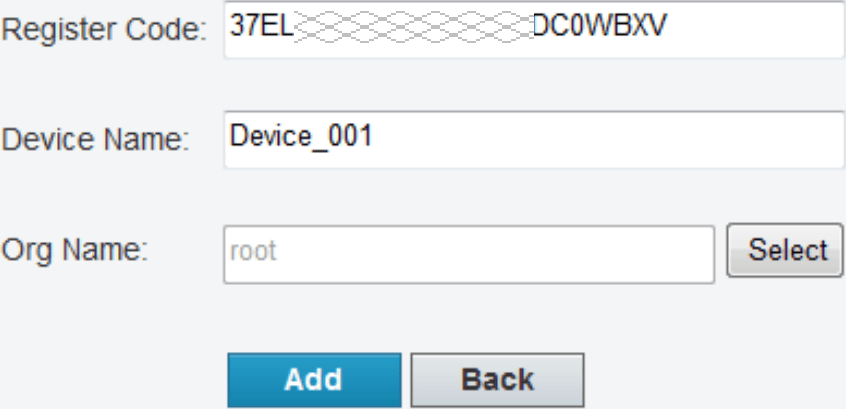
- לחץ על הוסף. לאחר מכן המכשיר שנוסף מוצג במכשירי הענן שלי.
כדי למחוק מכשיר, בחר את המכשיר ברשימת המכשירים ולאחר מכן לחץ על סמל המחיקה.
הוספת ארגון
ניתן להוסיף מכשיר אחד או מספר מכשירים לאותו ארגון לניהול נוח.
- לחץ על הוספת ארגון כדי להיכנס לדף הוספת ארגון.
- בחר את הארגון העליון הרצוי, הזן את שם הארגון החדש שנוסף, ולאחר מכן לחץ על אישור. לאחר מכן הארגון שנוסף מוצג בדף רשימת ארגונים.
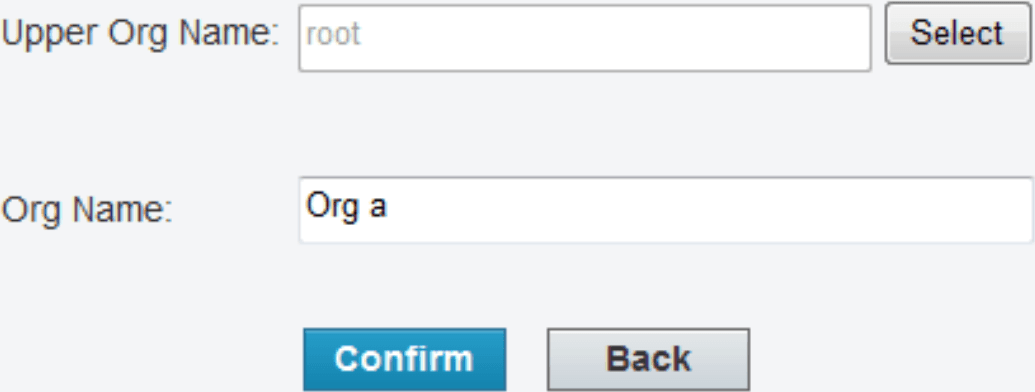
- לחץ על הוספת מכשיר, הזן את קוד הרישום ואת שם המכשיר, בחר את הארגון החדש שנוסף, ולאחר מכן לחץ על הוסף.
כדי לשנות שם של ארגון או למחוק ארגון, בחר את הארגון הרצוי ברשימת מידע הארגונים ולאחר מכן לחץ על סמל העריכה או המחיקה. לא ניתן למחוק ארגון המכיל מכשירים.
תחילת העבודה
בחר את המכשיר/ים הרצוי/ים ולאחר מכן תוכל לשתף את המכשיר שלך, לשנות את שם המכשיר, לאחזר את הסיסמה שלך או לגשת למכשיר.
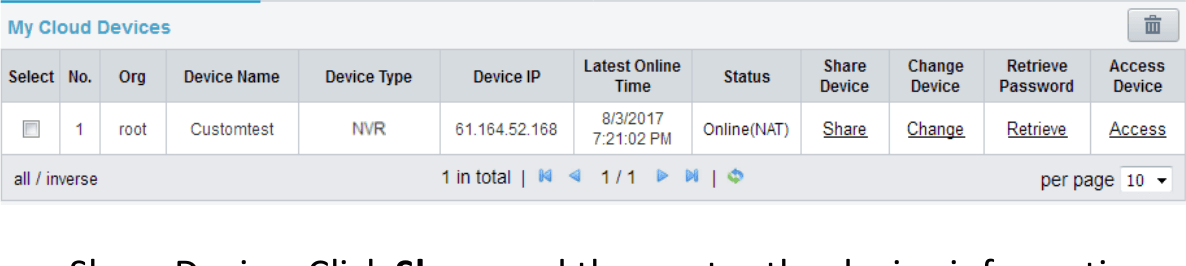
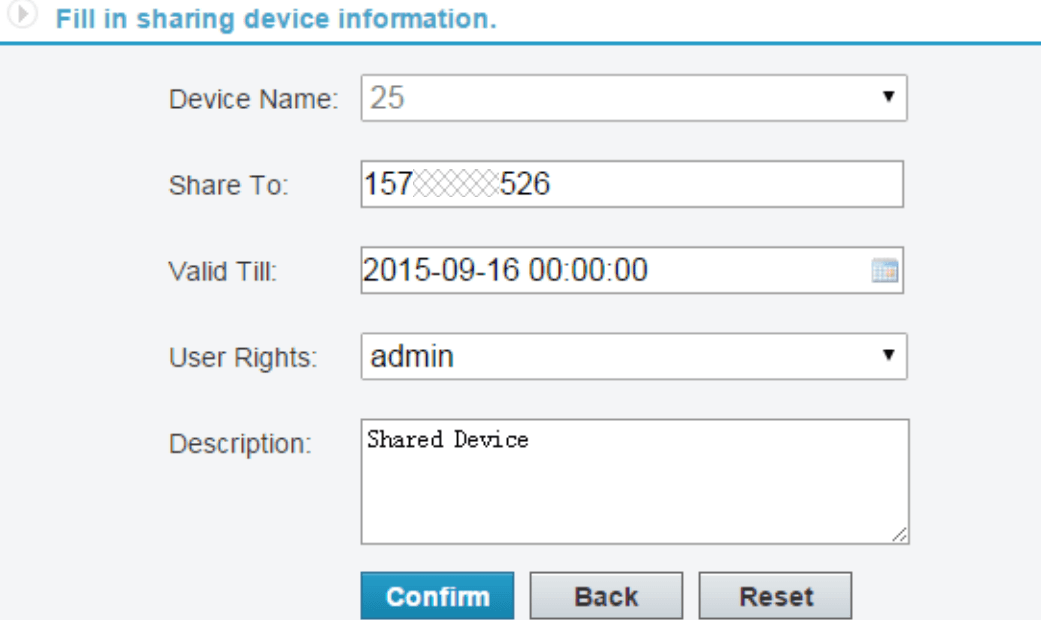
- שיתוף מכשיר: לחץ על שתף ולאחר מכן הזן את פרטי המכשיר.
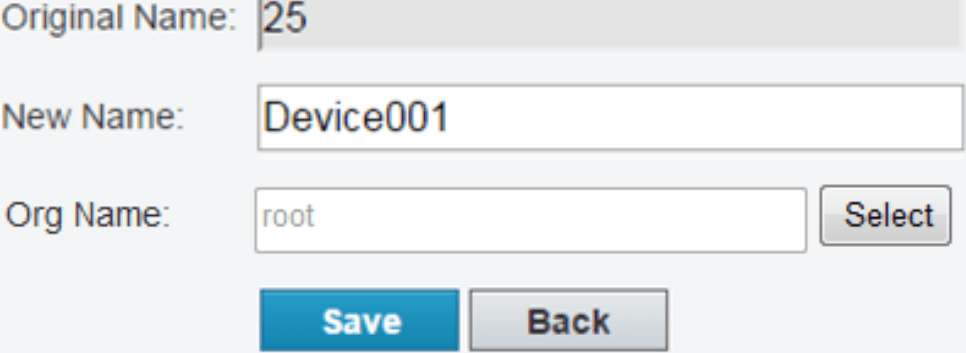
- שינוי שם: לחץ על שנה כדי לשנות את שם המכשיר או את הארגון שלו, ולאחר מכן לחץ על שמור.
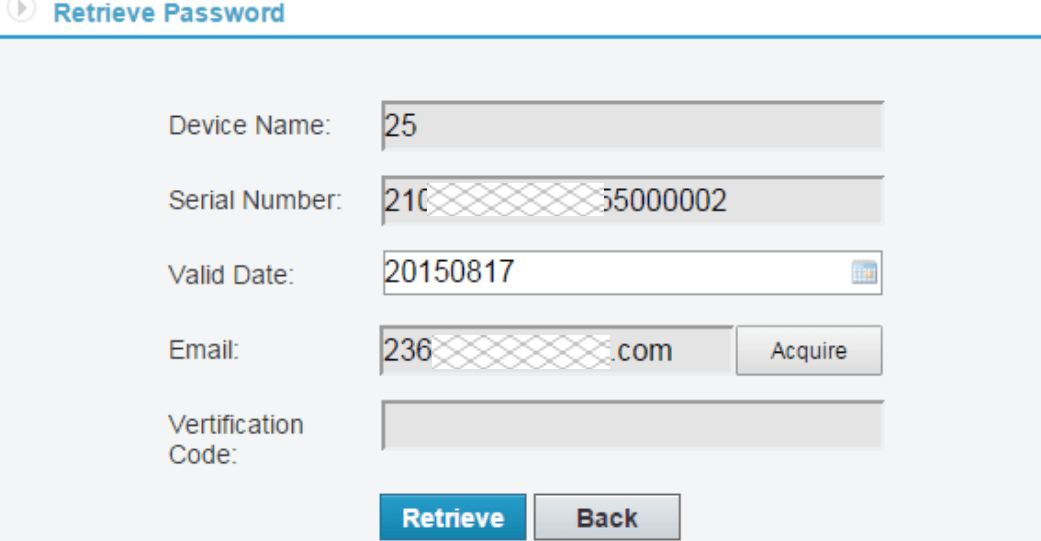
- אחזור סיסמה: לחץ על אחזר > קבל לקבלת קוד אימות ולאחר מכן שלח את קוד האימות. סיסמה זמנית תוצג בממשק.
- גישה למכשיר: לחץ על גש כדי להיכנס לממשק הווב של המכשיר ולפעול לפי הצורך.