 Guard Viewer dokumentáció
Webszolgáltatás
Kezelje fiókját, eszközeit és szervezeteit a webes portálról
A webszolgáltatással böngészőből, a www.star4live.com címen kezelheti fiókját, eszközeit és szervezeteit.
Fiókkezelés
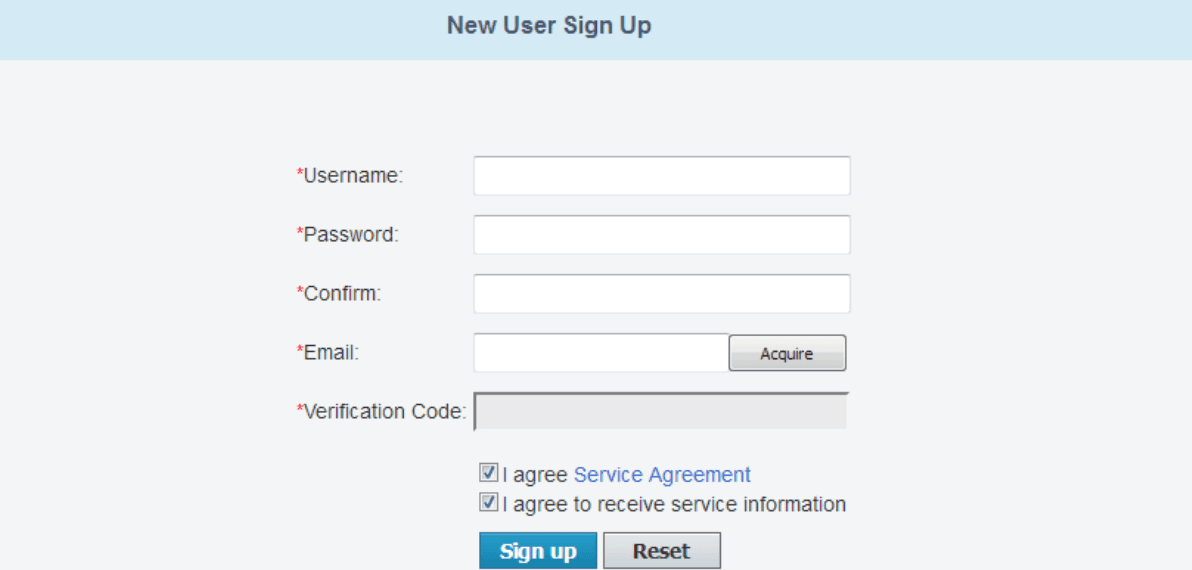
Regisztráció
- Nyissa meg a www.star4live.com oldalt.
- Kattintson a jobb felső sarokban található Regisztráció gombra.
- Adja meg a szükséges adatokat az utasítások szerint. A regisztráció befejezése után a rendszer automatikusan bejelentkezteti.
Bejelentkezés
- Nyissa meg a www.star4live.com oldalt.
- Kattintson a Bejelentkezés gombra. A bejelentkezéshez adja meg a szükséges adatokat.
Jelszó
Jelszó módosítása
- Bejelentkezett állapotban kattintson az Üdvözöljük, xxx (a felhasználóneve) > Jelszó módosítása elemre.
- Módosítsa a jelszót az utasítások szerint.
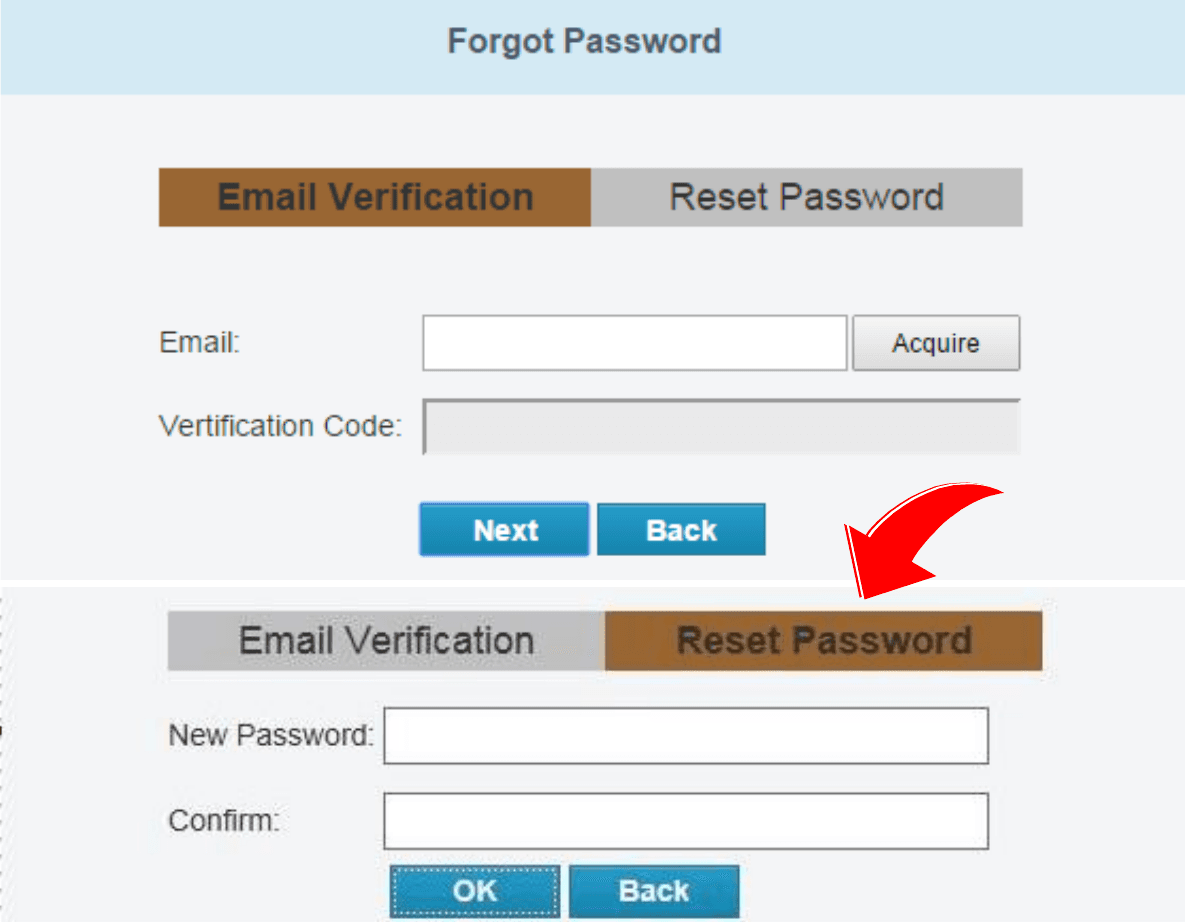
Jelszó visszaállítása (Elfelejtette a jelszavát?)
- A bejelentkezési oldalon kattintson az Elfelejtette a jelszavát? elemre.
- Végezze el az ellenőrzést a regisztrált e-mail-címével.
- Adja meg az új jelszót, majd kattintson az OK gombra.
Adatok megtekintése/módosítása
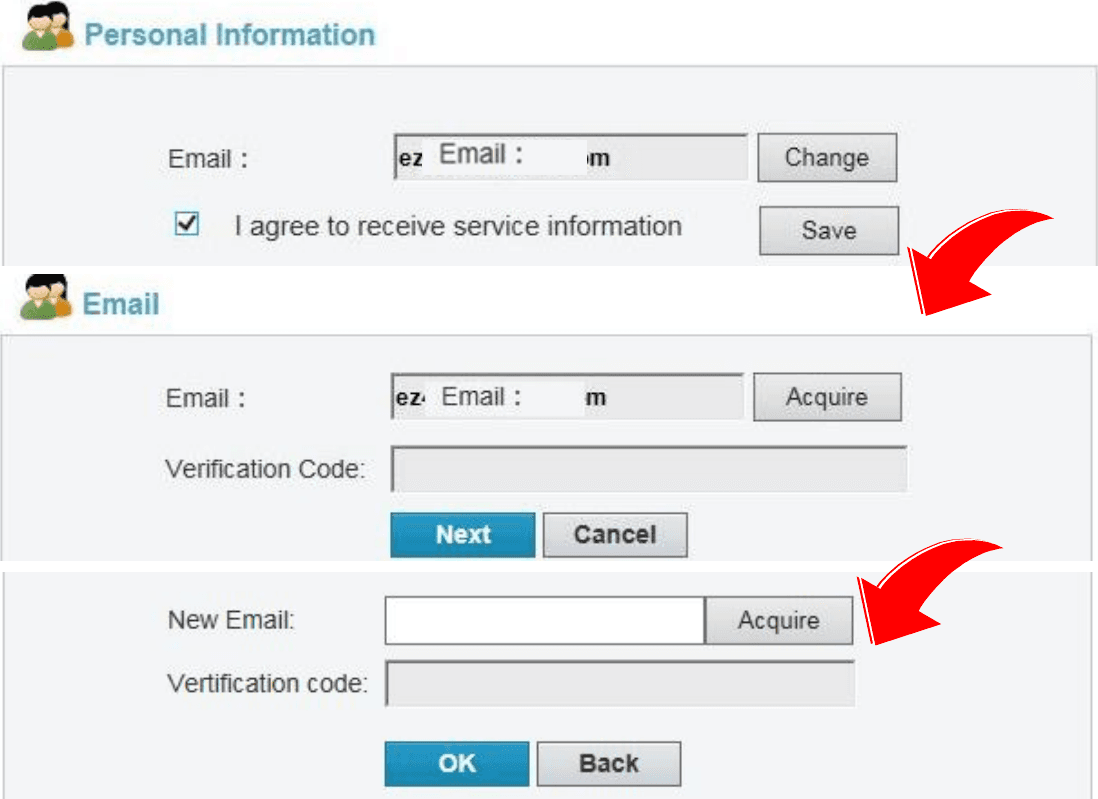
Felhasználói adatok megtekintése/módosítása
Bejelentkezett állapotban kattintson a jobb felső sarokban található Üdvözöljük, xxx (a felhasználóneve) > Személyes adatok elemre. Módosítsa az e-mail-címet az utasítások szerint.
Napló megtekintése
- Bejelentkezett állapotban kattintson a jobb felső sarokban található Üdvözöljük, xxx (a felhasználóneve) > Napló megjelenítése elemre.
- Tekintse meg a legutóbbi 10 bejelentkezési bejegyzést.

Eszköz-/szervezetkezelés
A webszolgáltatás kezelési funkcióinak teljes kihasználásához kérjük, biztosítsa a kezelt eszközök hálózati elérhetőségét.
Eszközök hozzáadása
- Az Eszközlista oldalon kattintson az Eszköz hozzáadása gombra az Eszköz hozzáadása oldal megnyitásához.
- Adja meg a regisztrációs kódot és az eszköz nevét.
Az eszköz regisztrációs kódját az eszköz webes felületére való bejelentkezéssel szerezheti meg. A művelet részleteit a felhasználói dokumentációban találja.
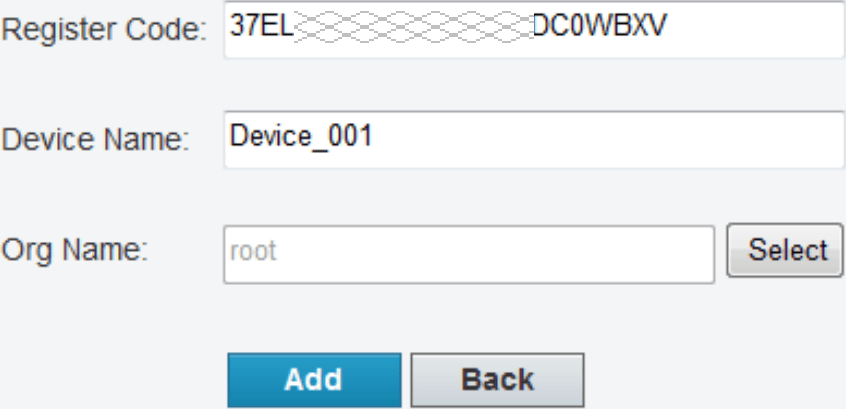
- Kattintson a Hozzáadás gombra. Ezután a hozzáadott eszköz megjelenik a Felhőeszközeim között.
Egy eszköz törléséhez jelölje ki az eszközt az eszközlistában, majd kattintson a törlés ikonra.
Szervezet hozzáadása
Egy vagy több eszközt is hozzáadhat ugyanahhoz a szervezethez a könnyebb kezelhetőség érdekében.
- Kattintson a Szervezet hozzáadása gombra a Szervezet hozzáadása oldal megnyitásához.
- Válassza ki a kívánt felettes szervezetet, adja meg az újonnan hozzáadott szervezet nevét, majd kattintson a Megerősítés gombra. Ezután a hozzáadott szervezet megjelenik a Szervezetlista oldalon.
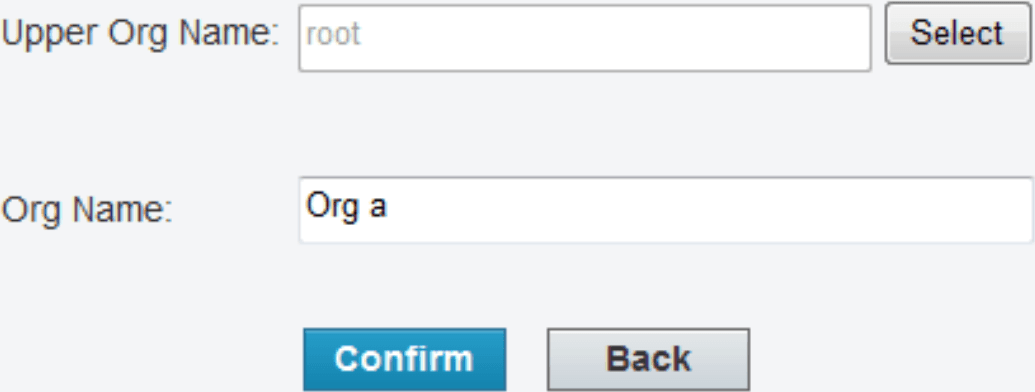
- Kattintson az Eszköz hozzáadása gombra, adja meg a regisztrációs kódot és az eszköz nevét, válassza ki az újonnan hozzáadott szervezetet, majd kattintson a Hozzáadás gombra.
Egy szervezet nevének módosításához vagy egy szervezet törléséhez jelölje ki a kívánt szervezetet a szervezeti adatok listájában, majd kattintson a szerkesztés vagy a törlés ikonra. Eszközöket tartalmazó szervezet nem törölhető.
Első lépések
Jelölje ki a kívánt eszköz(öke)t, majd megoszthatja az eszközt, módosíthatja az eszköz nevét, lekérheti a jelszavát, vagy hozzáférhet az eszközhöz.
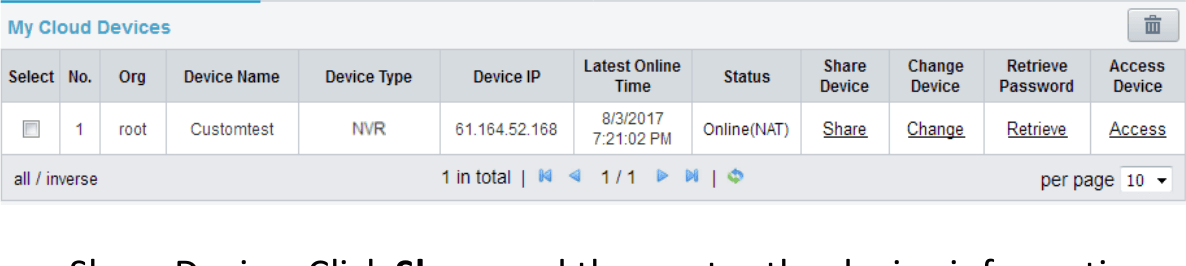
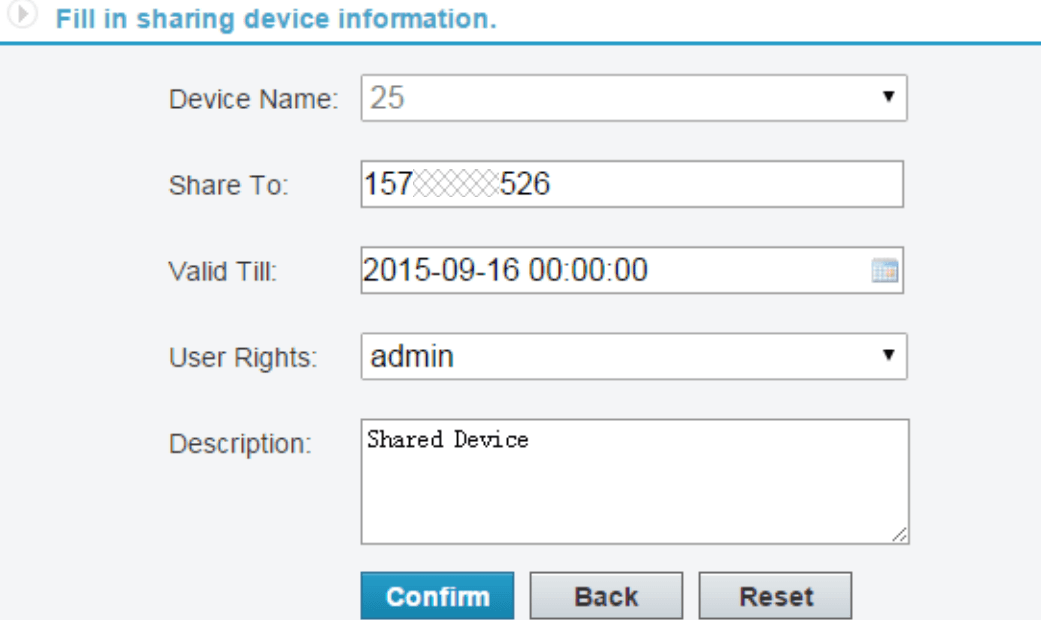
- Eszköz megosztása: Kattintson a Megosztás gombra, majd adja meg az eszköz adatait.
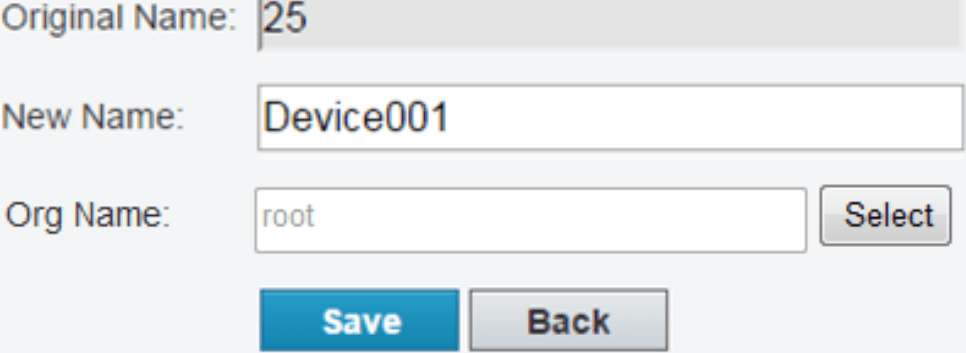
- Név módosítása: Kattintson a Módosítás gombra az eszköz nevének vagy szervezetének módosításához, majd kattintson a Mentés gombra.
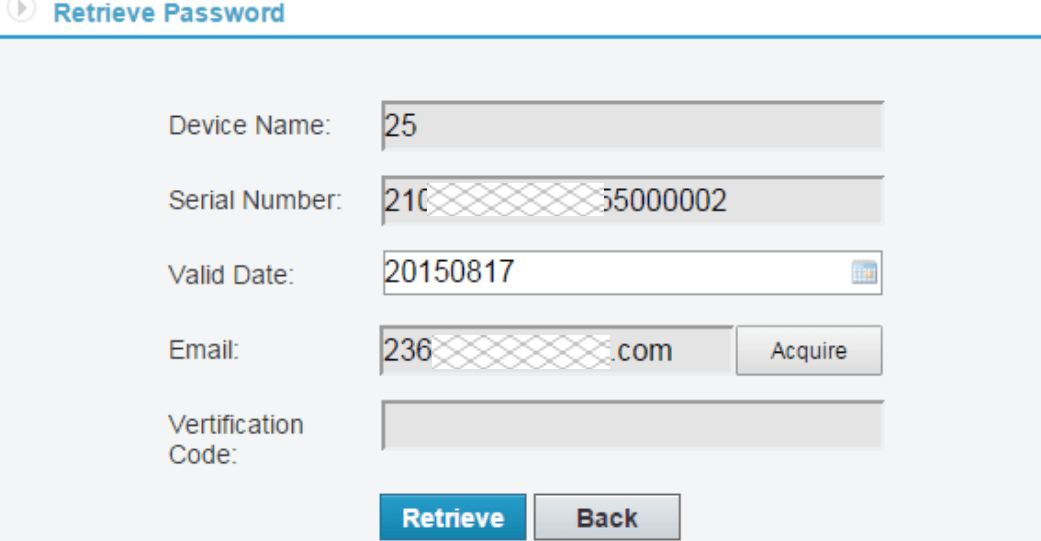
- Jelszó lekérése: Kattintson a Lekérés > Beszerzés gombra egy ellenőrző kódért, majd küldje be az ellenőrző kódot. A felületen megjelenik egy ideiglenes jelszó.
- Eszköz elérése: Kattintson az Elérés gombra az eszköz webes felületének megnyitásához, és végezze el a szükséges műveleteket.