 Guard Viewer ドキュメント
Webサービス
Webポータルからアカウント、デバイス、組織を管理する
Webサービスを使うと、ブラウザからwww.star4live.comにアクセスして、アカウント、デバイス、組織を管理できます。
アカウント管理
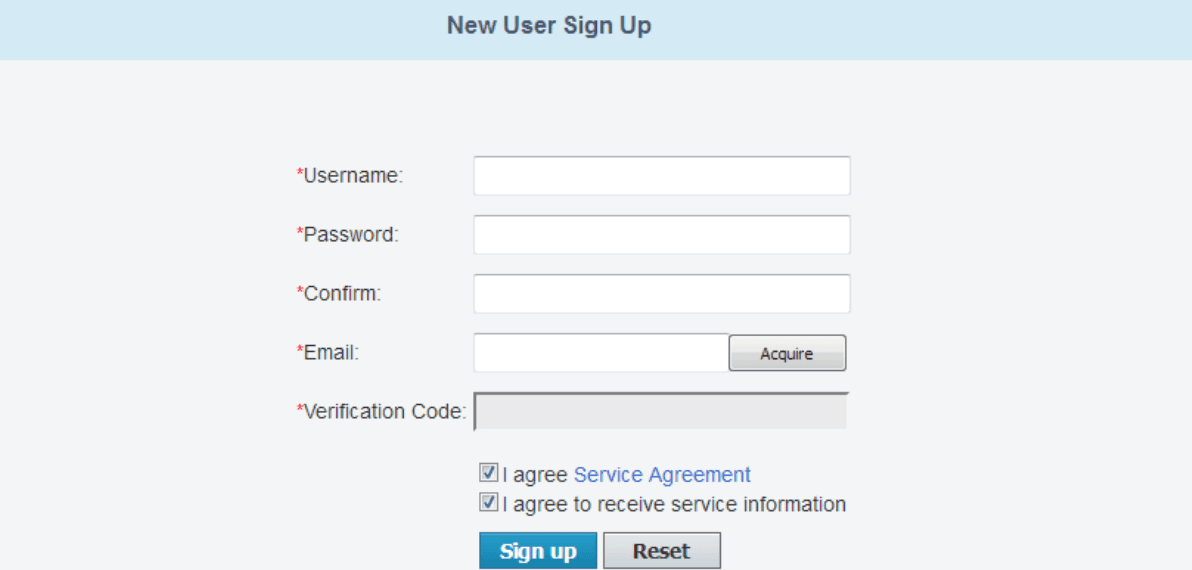
登録
- www.star4live.comにアクセスします。
- 右上の 登録 をクリックします。
- 画面の案内に従って必要な情報を入力します。登録が完了すると、自動的にログインします。
ログイン
- www.star4live.comにアクセスします。
- ログイン をクリックします。必要な情報を入力してログインします。
パスワード
パスワードの変更
- ログイン後、ようこそ xxx(ユーザー名) > パスワード変更 をクリックします。
- 画面の案内に従ってパスワードを変更します。
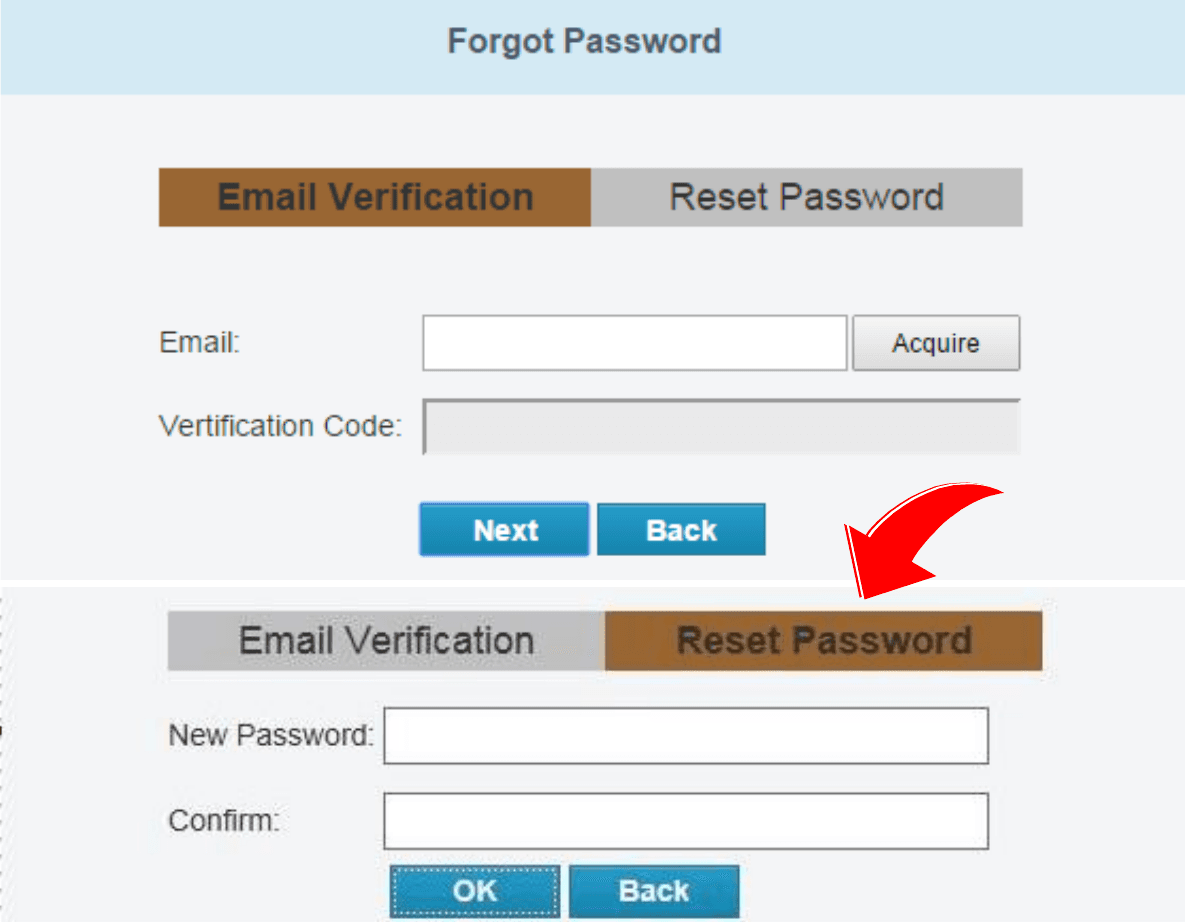
パスワードのリセット(パスワードをお忘れですか?)
- ログインページで パスワードをお忘れですか? をクリックします。
- 登録済みのメールアドレスで認証を完了します。
- 新しいパスワードを入力し、OK をクリックします。
情報の表示・変更
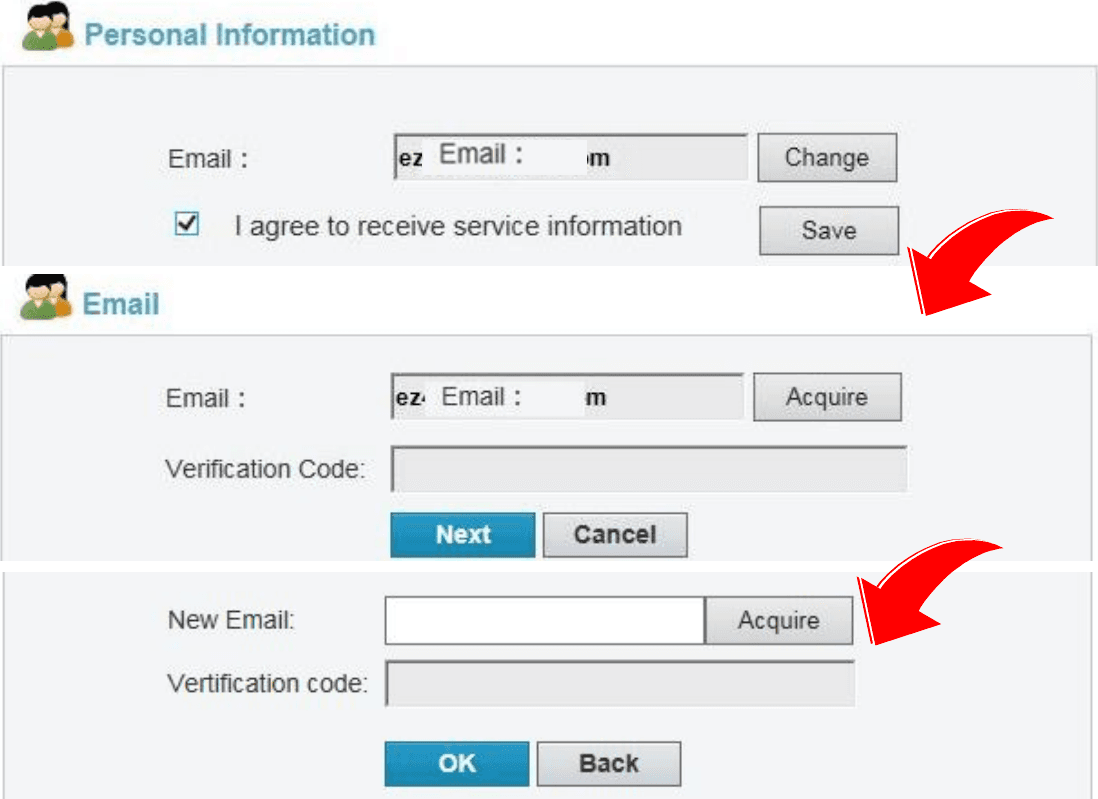
ユーザー情報の表示・変更
ログイン後、右上の ようこそ xxx(ユーザー名) > 個人情報 をクリックします。画面の案内に従ってメールアドレスを変更します。
ログ表示
- ログイン後、右上の ようこそ xxx(ユーザー名) > ログ表示 をクリックします。
- 直近10件のログイン情報を確認できます。

デバイス・組織管理
Webサービスの管理機能を最大限に活用するため、管理対象デバイスがネットワークに接続できることを確認してください。
デバイスの追加
- デバイスリスト ページで デバイス追加 をクリックし、デバイス追加 ページを開きます。
- 登録コードとデバイス名を入力します。
デバイスの登録コードは、デバイスのWeb画面にログインして取得できます。操作の詳細についてはユーザードキュメントを参照してください。
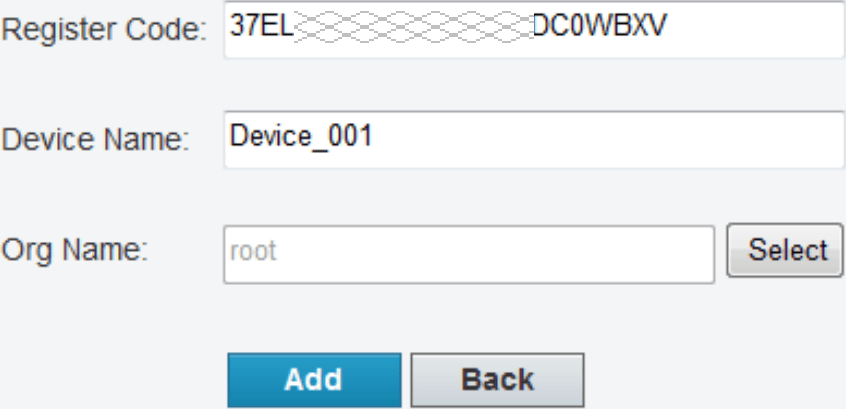
- 追加 をクリックします。追加されたデバイスは マイクラウドデバイス に表示されます。
デバイスを削除するには、デバイスリストでデバイスを選択し、削除アイコンをクリックします。
組織の追加
複数のデバイスを同じ組織に追加して、まとめて管理することができます。
- 組織追加 をクリックして、組織追加 ページを開きます。
- 上位組織を選択し、新しく追加する組織名を入力してから 確認 をクリックします。追加された組織は 組織リスト ページに表示されます。
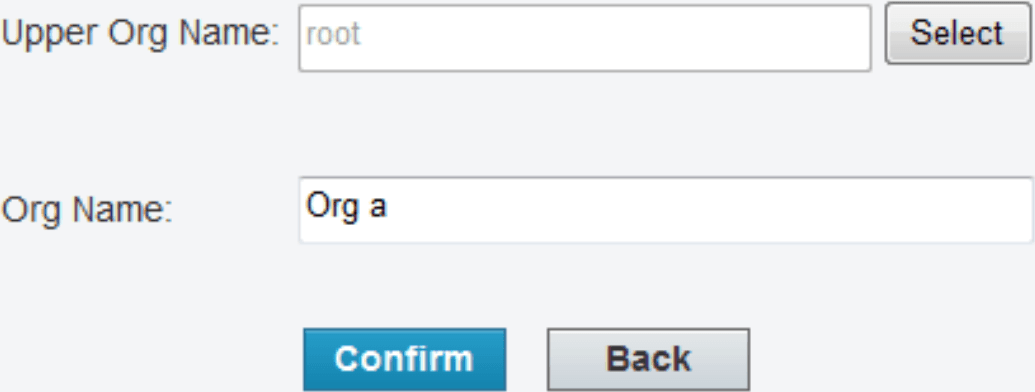
- デバイス追加 をクリックし、登録コードとデバイス名を入力し、新しく追加した組織を選択してから 追加 をクリックします。
組織名を変更したり組織を削除したりするには、組織情報リストで対象の組織を選択し、編集アイコンまたは削除アイコンをクリックします。デバイスを含む組織は削除できません。
デバイス操作を始める
対象のデバイスを選択すると、デバイスの共有、デバイス名の変更、パスワードの取得、デバイスへのアクセスができます。
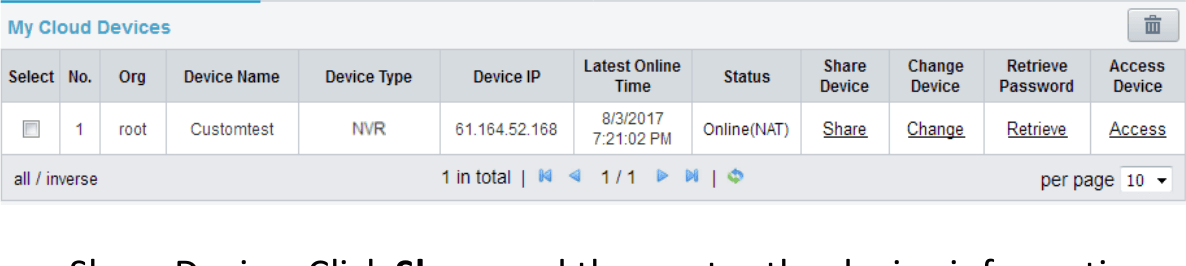
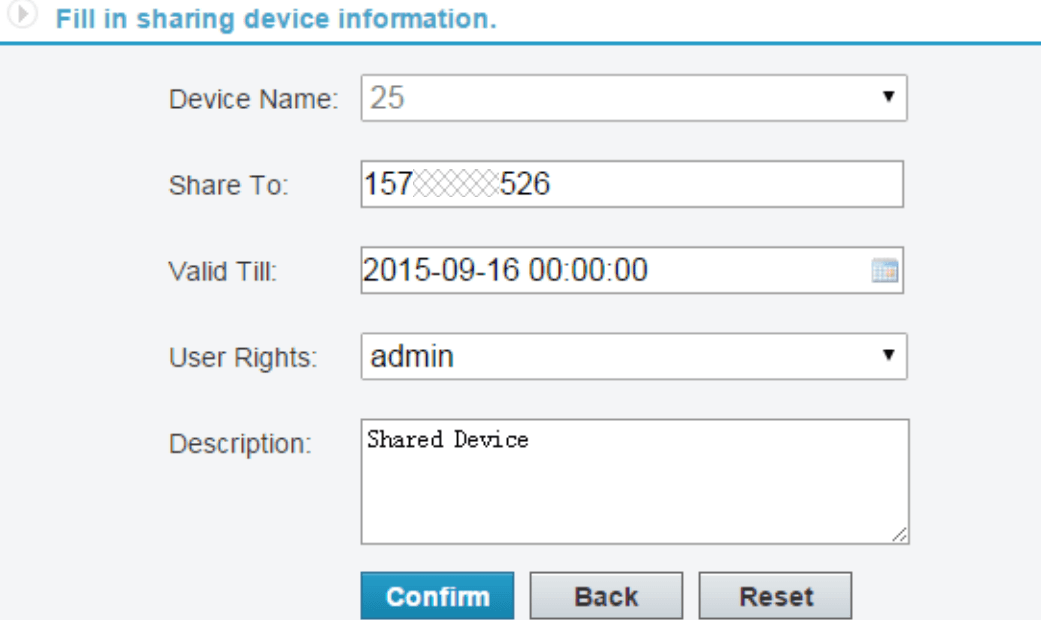
- デバイスの共有: 共有 をクリックし、デバイス情報を入力します。
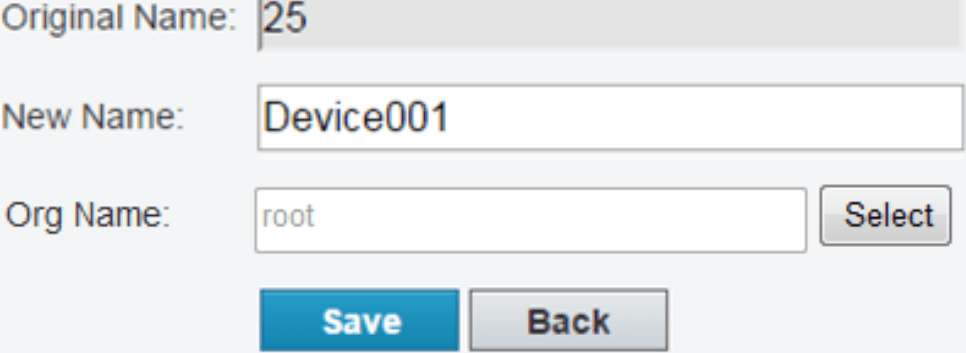
- 名前の変更: 変更 をクリックして、デバイス名またはその組織を変更し、保存 をクリックします。
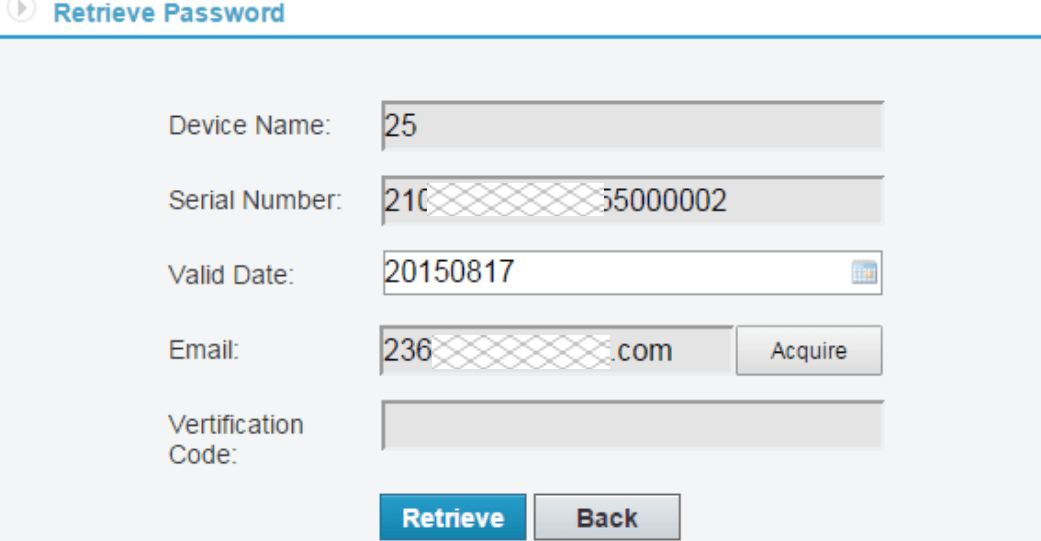
- パスワードの取得: パスワード取得 > 取得 をクリックして認証コードを取得し、認証コードを送信します。一時パスワードが画面に表示されます。
- デバイスへのアクセス: アクセス をクリックしてデバイスのWeb画面を開き、必要に応じて操作します。