 Guard Viewer 문서
웹 서비스
웹 포털에서 계정, 장치, 조직을 관리합니다
웹 서비스를 이용하면 브라우저에서 www.star4live.com에 접속하여 계정, 장치, 조직을 관리할 수 있습니다.
계정 관리
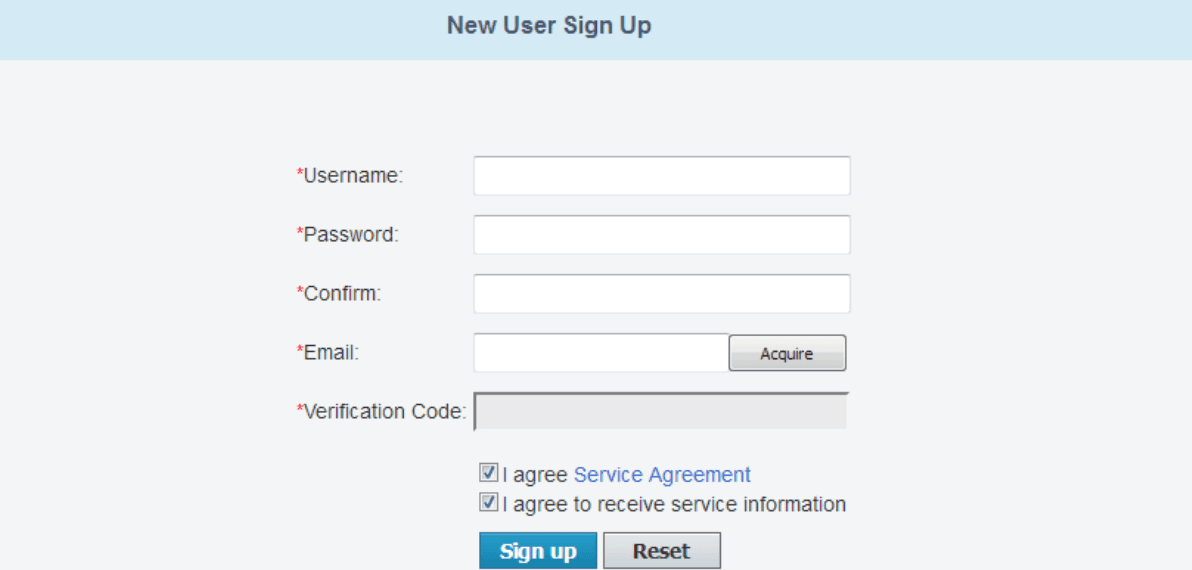
가입
- www.star4live.com에 접속합니다.
- 오른쪽 상단의 가입을 클릭합니다.
- 안내에 따라 필수 정보를 입력합니다. 등록이 완료되면 자동으로 로그인됩니다.
로그인
- www.star4live.com에 접속합니다.
- 로그인을 클릭합니다. 필수 정보를 입력하여 로그인합니다.
비밀번호
비밀번호 변경
- 로그인한 상태에서 환영합니다 xxx(사용자 이름) > 비밀번호 변경을 클릭합니다.
- 안내에 따라 비밀번호를 변경합니다.
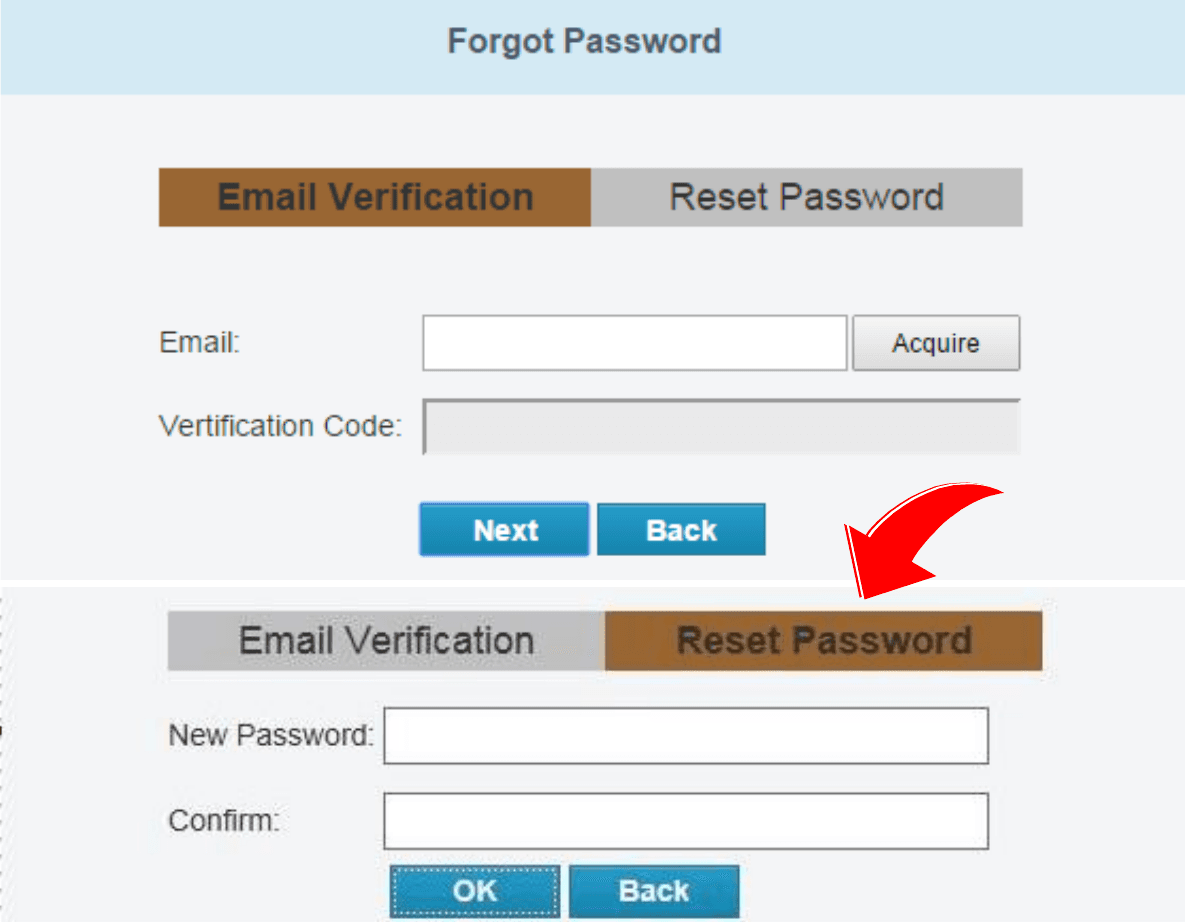
비밀번호 재설정(비밀번호를 잊으셨나요?)
- 로그인 페이지에서 **비밀번호를 잊으셨나요?**를 클릭합니다.
- 가입 시 등록한 이메일로 인증을 완료합니다.
- 새 비밀번호를 입력하고 확인을 클릭합니다.
정보 보기/변경
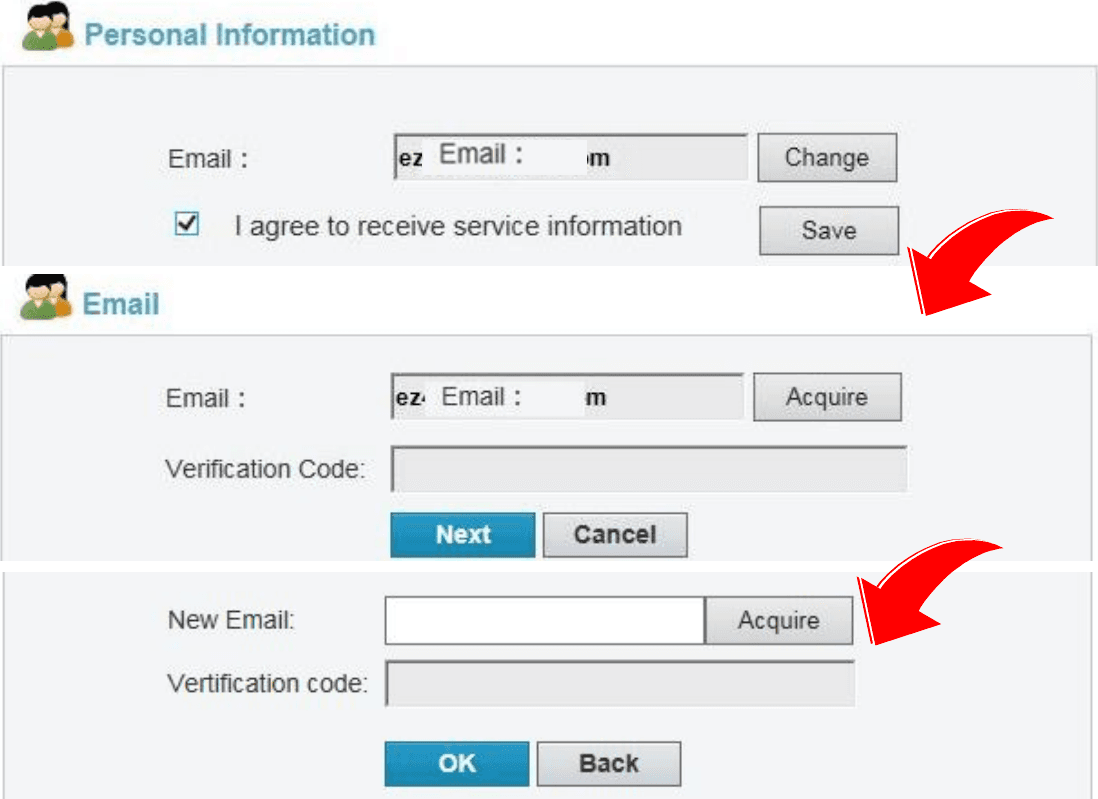
사용자 정보 보기/변경
로그인한 상태에서 오른쪽 상단의 환영합니다 xxx(사용자 이름) > 개인 정보를 클릭합니다. 안내에 따라 이메일 주소를 변경합니다.
로그 보기
- 로그인한 상태에서 오른쪽 상단의 환영합니다 xxx(사용자 이름) > 로그 표시를 클릭합니다.
- 최근 10건의 로그인 정보를 확인합니다.

장치/조직 관리
웹 서비스의 관리 기능을 충분히 활용하려면 관리 대상 장치의 네트워크 연결 상태를 확인하세요.
장치 추가
- 장치 목록 페이지에서 장치 추가를 클릭하여 장치 추가 페이지로 이동합니다.
- 등록 코드와 장치 이름을 입력합니다.
장치의 웹 인터페이스에 로그인하면 장치의 등록 코드를 확인할 수 있습니다. 자세한 조작 방법은 사용자 문서를 참고하세요.
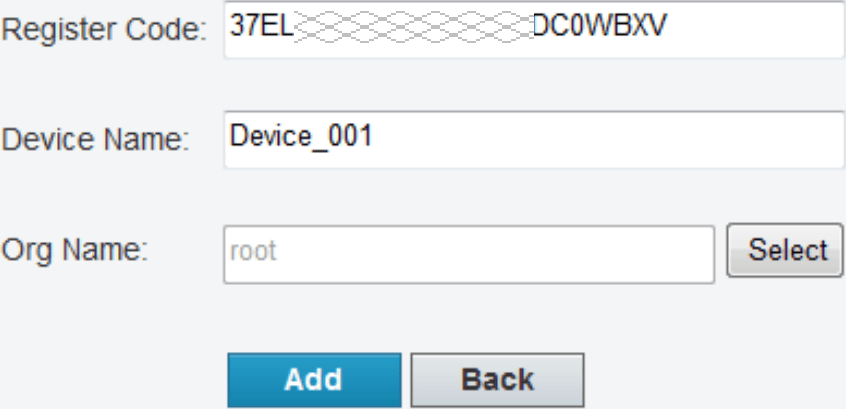
- 추가를 클릭합니다. 추가된 장치는 내 클라우드 장치에 표시됩니다.
장치를 삭제하려면 장치 목록에서 해당 장치를 선택한 후 삭제 아이콘을 클릭합니다.
조직 추가
하나 또는 여러 장치를 같은 조직에 추가하여 손쉽게 관리할 수 있습니다.
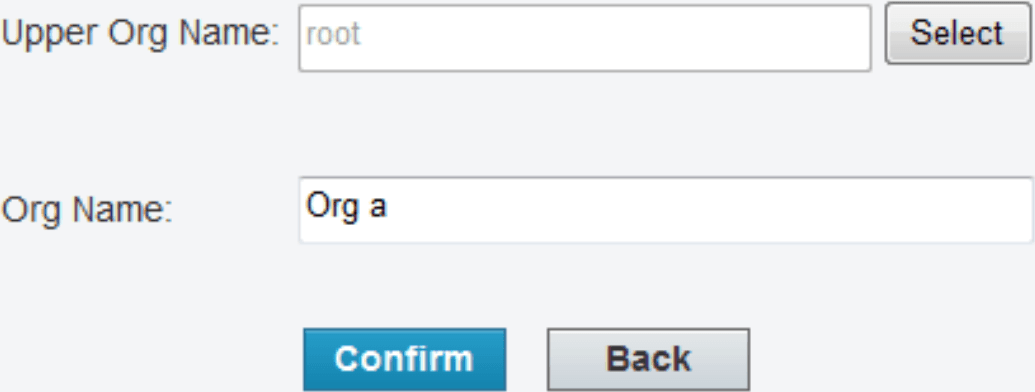
- 조직 추가를 클릭하여 조직 추가 페이지로 이동합니다.
- 원하는 상위 조직을 선택하고, 새로 추가할 조직 이름을 입력한 후 확인을 클릭합니다. 추가된 조직은 조직 목록 페이지에 표시됩니다.
- 장치 추가를 클릭하고 등록 코드와 장치 이름을 입력한 다음, 새로 추가한 조직을 선택한 후 추가를 클릭합니다.
조직 이름을 변경하거나 조직을 삭제하려면 조직 정보 목록에서 원하는 조직을 선택한 후 편집 또는 삭제 아이콘을 클릭합니다. 장치가 포함된 조직은 삭제할 수 없습니다.
시작하기
원하는 장치를 선택하면 장치를 공유하거나, 장치 이름을 변경하거나, 비밀번호를 찾거나, 장치에 액세스할 수 있습니다.
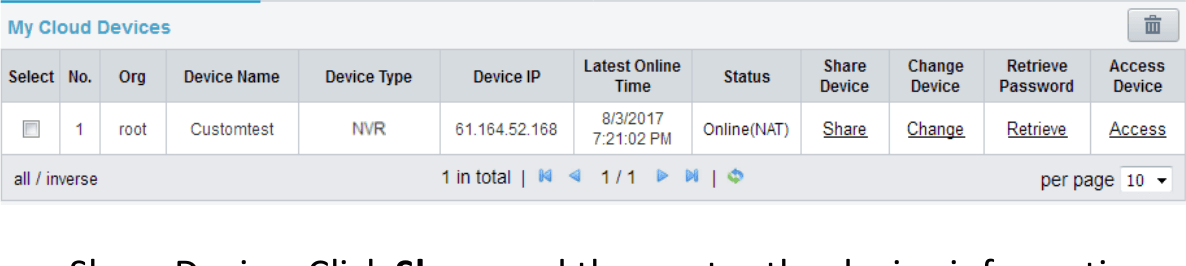
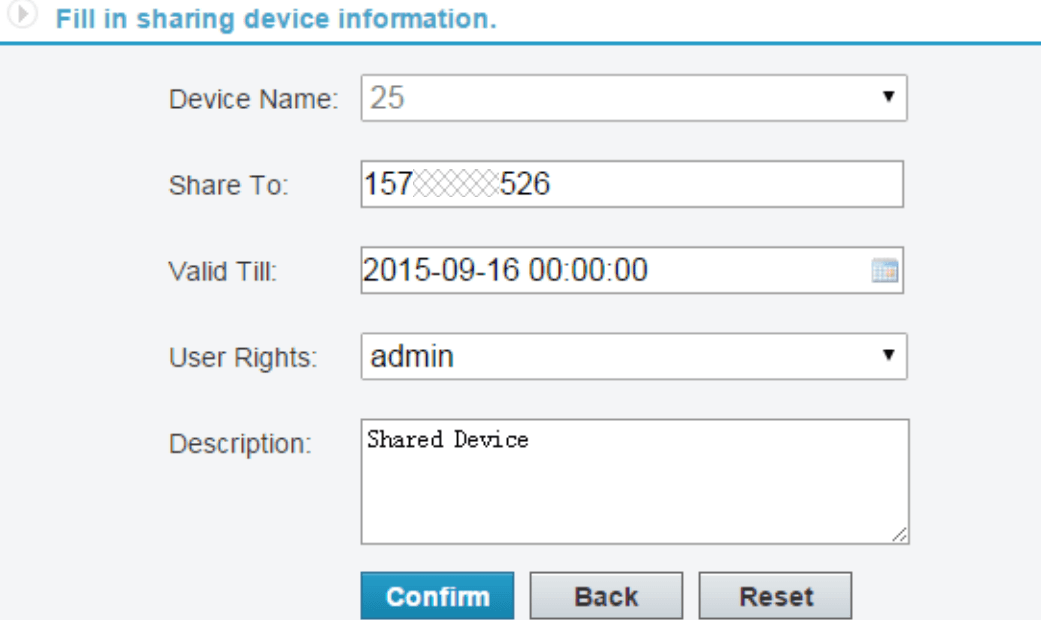
- 장치 공유: 공유를 클릭한 후 장치 정보를 입력합니다.
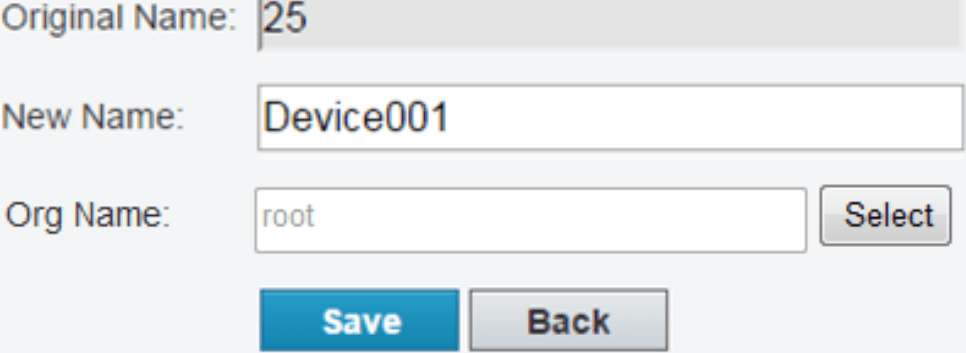
- 이름 변경: 변경을 클릭하여 장치 이름이나 소속 조직을 변경한 후 저장을 클릭합니다.
- 비밀번호 찾기: 찾기 > 받기를 클릭하여 인증 코드를 받은 후 인증 코드를 제출합니다. 화면에 임시 비밀번호가 표시됩니다.
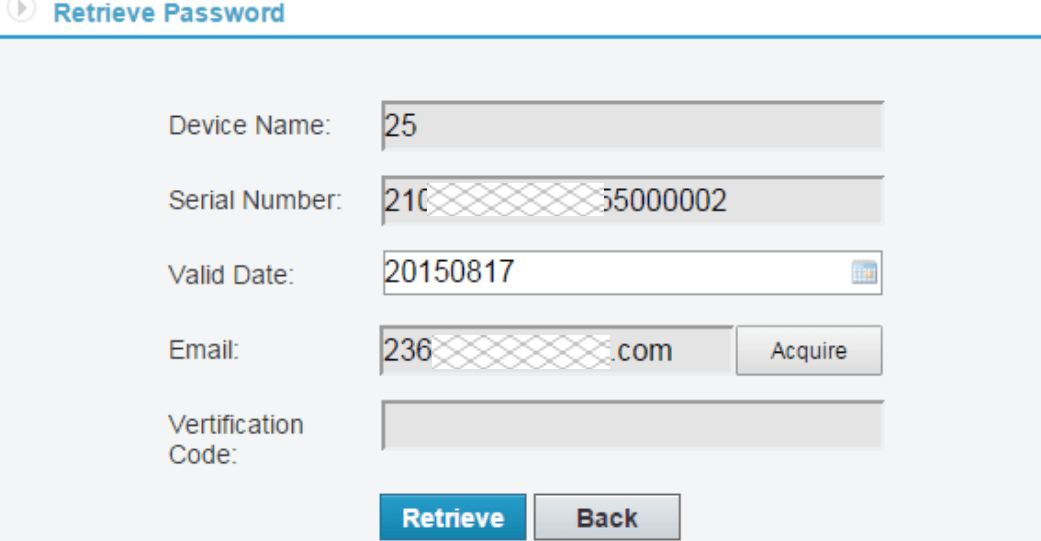
- 장치 액세스: 액세스를 클릭하여 장치의 웹 인터페이스로 이동한 후 필요에 따라 조작합니다.