 Guard Viewer dokumentācija
Tīmekļa pakalpojums
Pārvaldiet savu kontu, ierīces un organizācijas no tīmekļa portāla
Tīmekļa pakalpojums ļauj jums pārvaldīt savu kontu, ierīces un organizācijas no pārlūkprogrammas vietnē www.star4live.com.
Konta pārvaldība
Reģistrācija
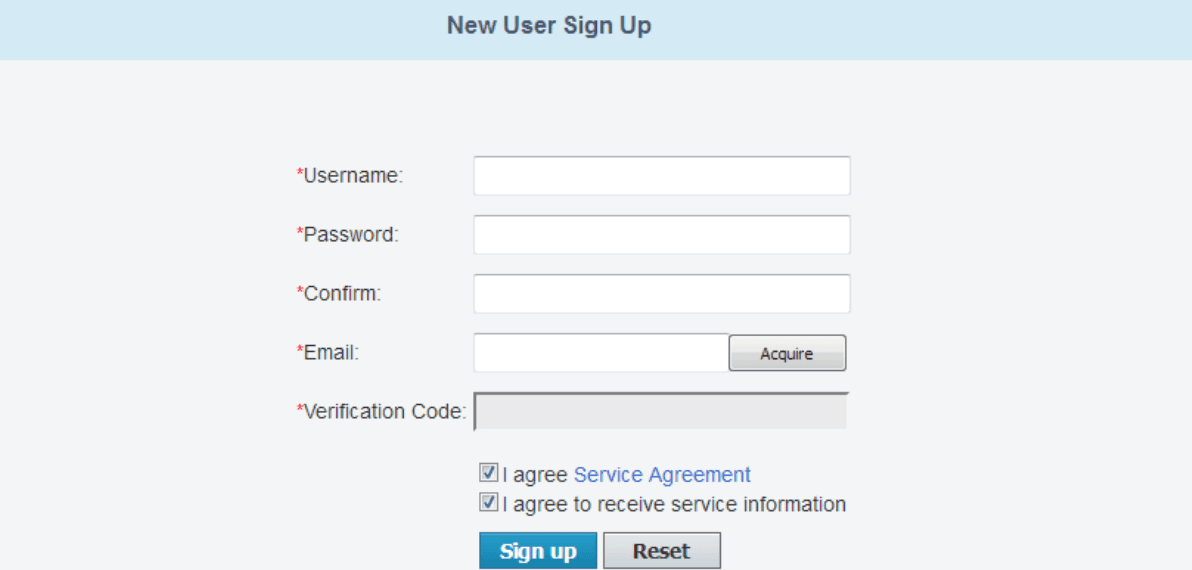
- Atveriet www.star4live.com.
- Augšējā labajā stūrī noklikšķiniet uz Reģistrēties.
- Ievadiet nepieciešamo informāciju atbilstoši norādījumiem. Pēc reģistrācijas pabeigšanas jūs tiksiet pieteikts.
Pieteikšanās
- Atveriet www.star4live.com.
- Noklikšķiniet uz Pieteikties. Ievadiet nepieciešamo informāciju, lai pieteiktos.
Parole
Paroles maiņa
- Kad esat pieteicies, noklikšķiniet uz Sveiki, xxx (jūsu lietotājvārds) > Mainīt paroli.
- Mainiet paroli atbilstoši norādījumiem.
Paroles atiestatīšana (aizmirsāt paroli?)
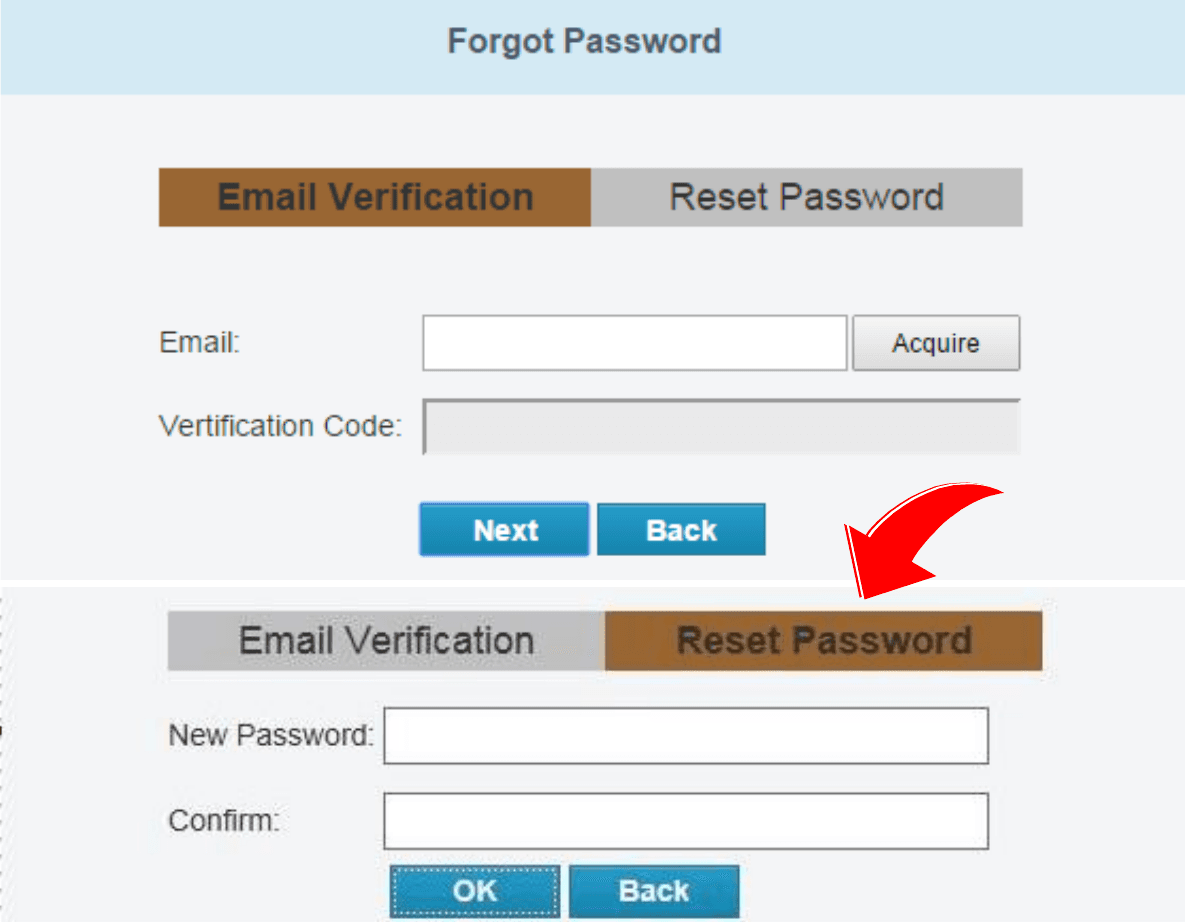
- Pieteikšanās lapā noklikšķiniet uz Aizmirsāt paroli?
- Pabeidziet verifikāciju, izmantojot savu reģistrēto e-pasta adresi.
- Ievadiet jauno paroli un noklikšķiniet uz OK.
Informācijas skatīšana/maiņa
Lietotāja informācijas skatīšana/maiņa
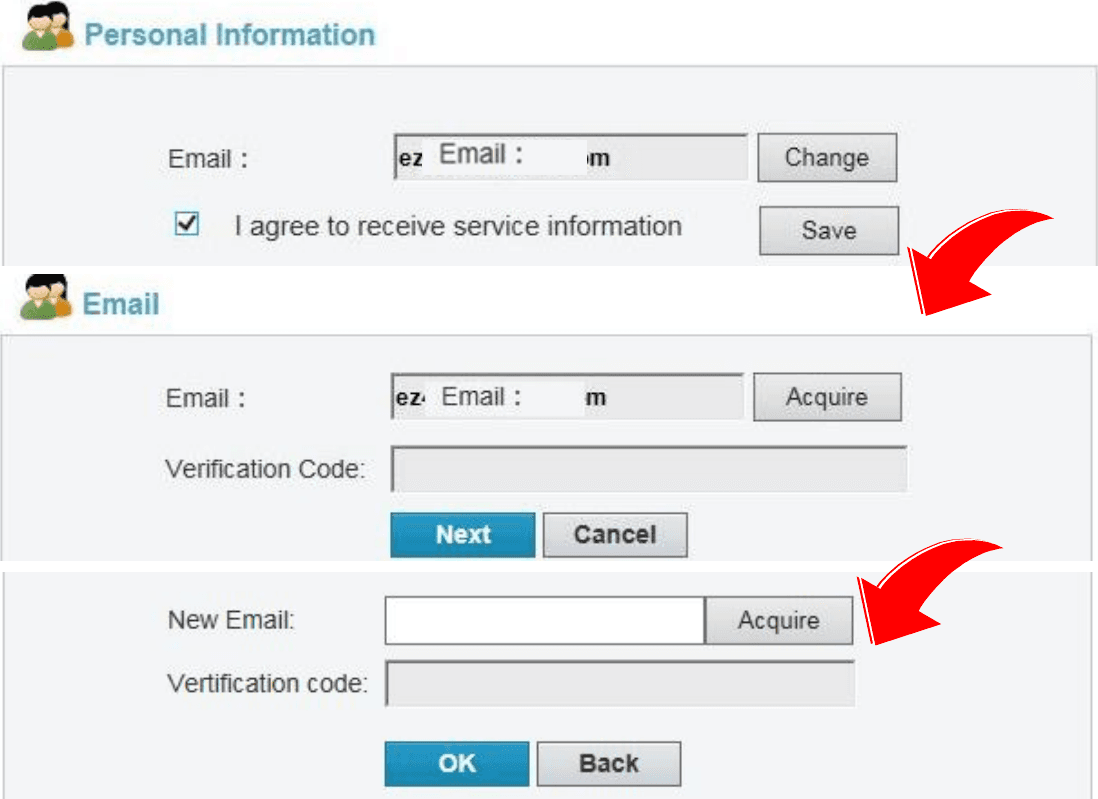
Kad esat pieteicies, augšējā labajā stūrī noklikšķiniet uz Sveiki, xxx (jūsu lietotājvārds) > Personīgā informācija. Mainiet e-pasta adresi atbilstoši norādījumiem.
Žurnāla skatīšana
- Kad esat pieteicies, augšējā labajā stūrī noklikšķiniet uz Sveiki, xxx (jūsu lietotājvārds) > Rādīt žurnālu.
- Skatiet 10 jaunākos pieteikšanās informācijas ierakstus.

Ierīču/organizāciju pārvaldība
Lai pilnvērtīgi izmantotu tīmekļa pakalpojuma pārvaldības funkcijas, lūdzu, pārliecinieties, ka pārvaldāmās ierīces ir pieejamas tīklā.
Ierīču pievienošana
- Lapā Ierīču saraksts noklikšķiniet uz Pievienot ierīci, lai atvērtu lapu Pievienot ierīci.
- Ievadiet reģistrācijas kodu un ierīces nosaukumu.
Ierīces reģistrācijas kodu var iegūt, piesakoties ierīces tīmekļa saskarnē. Sīkāku informāciju par šo darbību, lūdzu, skatiet lietotāja dokumentācijā.
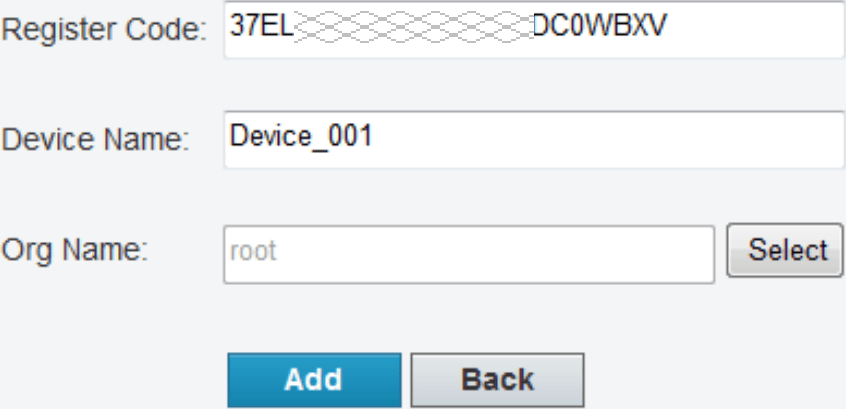
- Noklikšķiniet uz Pievienot. Pēc tam pievienotā ierīce tiek parādīta sadaļā Manas mākoņa ierīces.
Lai dzēstu ierīci, atlasiet to ierīču sarakstā un pēc tam noklikšķiniet uz dzēšanas ikonas.
Organizācijas pievienošana
Vienkāršākai pārvaldībai tai pašai organizācijai varat pievienot vienu vai vairākas ierīces.
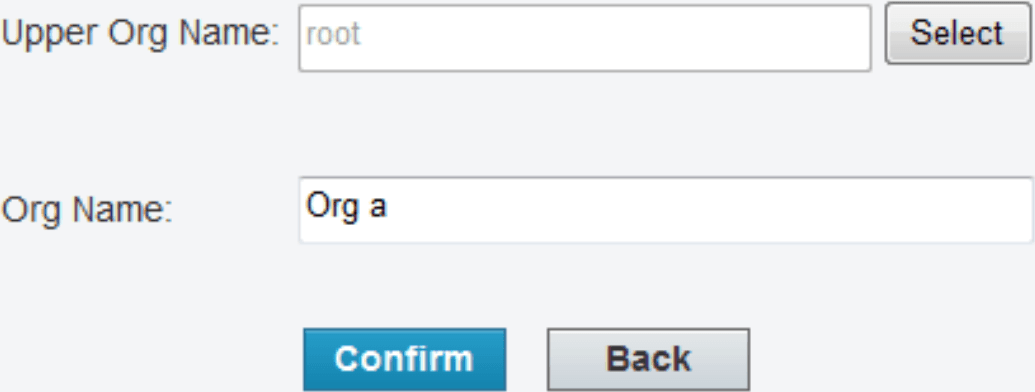
- Noklikšķiniet uz Pievienot organizāciju, lai atvērtu lapu Pievienot organizāciju.
- Atlasiet vēlamo augstāka līmeņa organizāciju, ievadiet jaunās pievienotās organizācijas nosaukumu un pēc tam noklikšķiniet uz Apstiprināt. Pēc tam pievienotā organizācija tiek parādīta lapā Organizāciju saraksts.
- Noklikšķiniet uz Pievienot ierīci, ievadiet reģistrācijas kodu un ierīces nosaukumu, atlasiet jauno pievienoto organizāciju un pēc tam noklikšķiniet uz Pievienot.
Lai mainītu organizācijas nosaukumu vai dzēstu organizāciju, sarakstā ar organizāciju informāciju atlasiet vēlamo organizāciju un pēc tam noklikšķiniet uz rediģēšanas vai dzēšanas ikonas. Organizāciju, kas satur ierīces, nevar dzēst.
Darba sākšana
Atlasiet vēlamo ierīci (vai ierīces), un pēc tam varat kopīgot savu ierīci, mainīt ierīces nosaukumu, atgūt paroli vai piekļūt ierīcei.
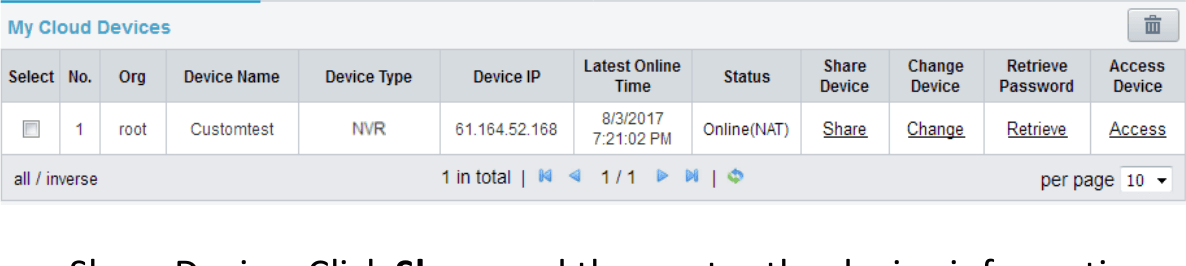
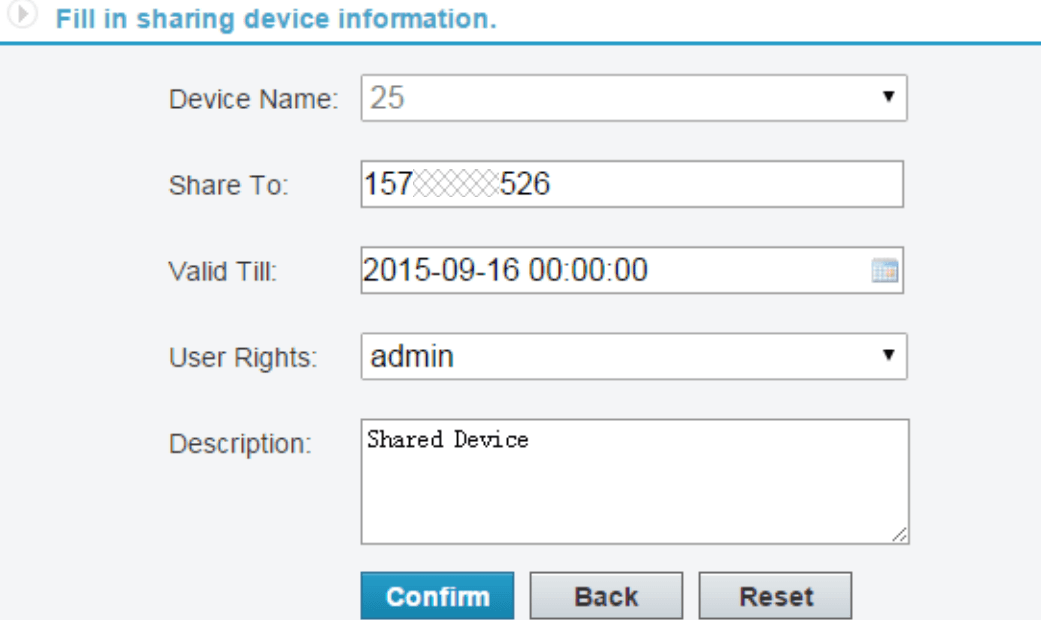
- Kopīgot ierīci: noklikšķiniet uz Kopīgot un pēc tam ievadiet ierīces informāciju.
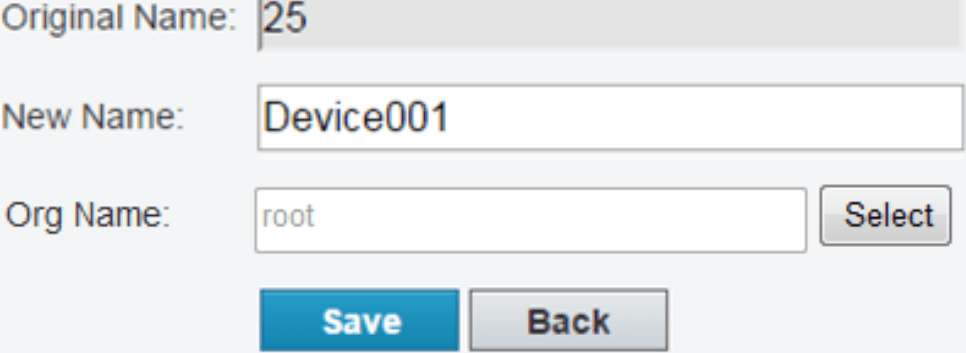
- Mainīt nosaukumu: noklikšķiniet uz Mainīt, lai mainītu ierīces nosaukumu vai tās organizāciju, pēc tam noklikšķiniet uz Saglabāt.
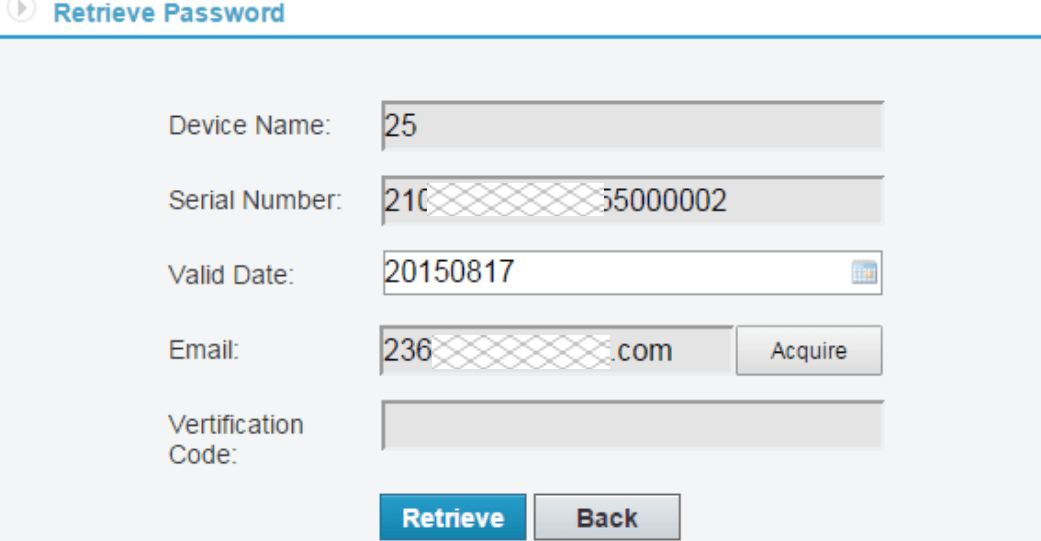
- Atgūt paroli: noklikšķiniet uz Atgūt > Iegūt, lai saņemtu verifikācijas kodu, un pēc tam iesniedziet verifikācijas kodu. Saskarnē tiks parādīta pagaidu parole.
- Piekļūt ierīcei: noklikšķiniet uz Piekļūt, lai atvērtu ierīces tīmekļa saskarni un veiktu nepieciešamās darbības.