 Guard Viewer Docs
Webservice
Beheer uw account, apparaten en organisaties vanuit het webportaal
Met de webservice beheert u uw account, apparaten en organisaties vanuit een browser op www.star4live.com.
Accountbeheer
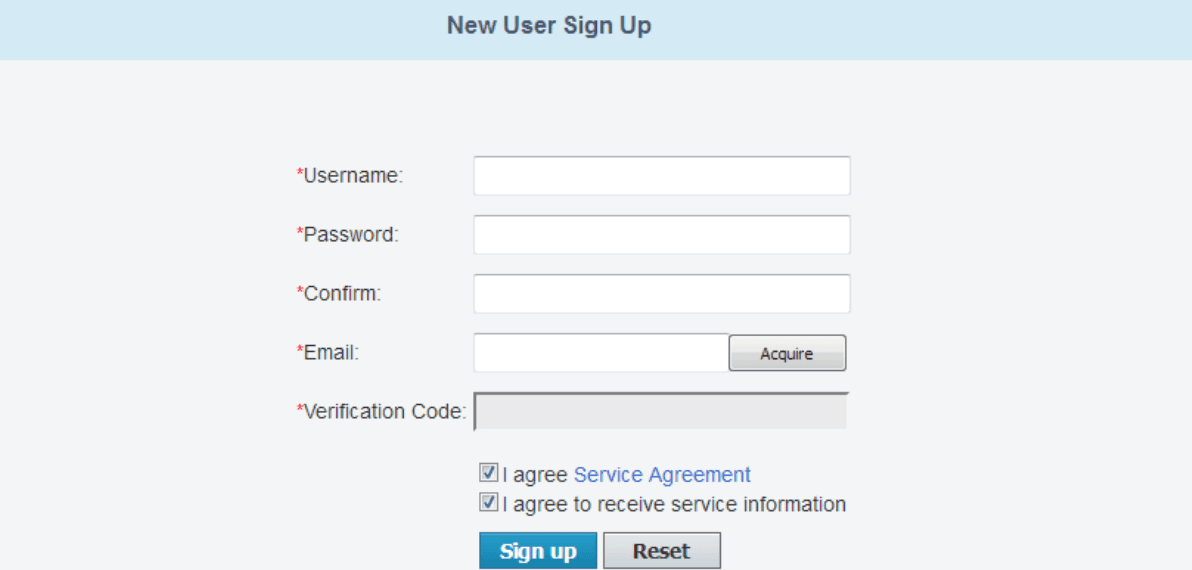
Registreren
- Ga naar www.star4live.com.
- Klik rechtsboven op Registreren.
- Voer de vereiste gegevens in volgens de aanwijzingen. Na de registratie wordt u automatisch ingelogd.
Inloggen
- Ga naar www.star4live.com.
- Klik op Inloggen. Voer de vereiste gegevens in om in te loggen.
Wachtwoord
Wachtwoord wijzigen
- Klik na het inloggen op Welkom xxx (uw gebruikersnaam) > Wachtwoord wijzigen.
- Wijzig het wachtwoord volgens de aanwijzingen.
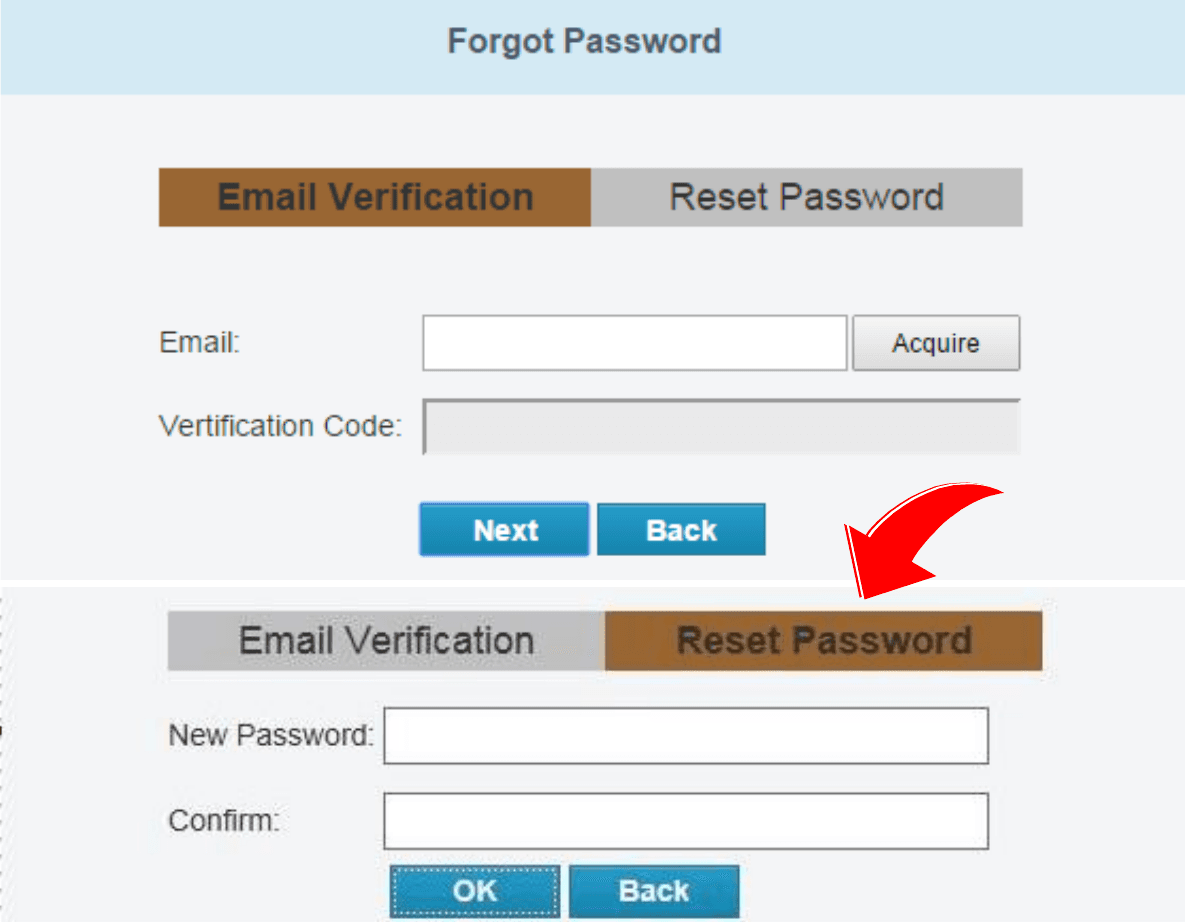
Wachtwoord opnieuw instellen (Wachtwoord vergeten?)
- Klik op de inlogpagina op Wachtwoord vergeten?
- Voltooi de verificatie met uw geregistreerde e-mailadres.
- Voer het nieuwe wachtwoord in en klik op OK.
Gegevens bekijken/wijzigen
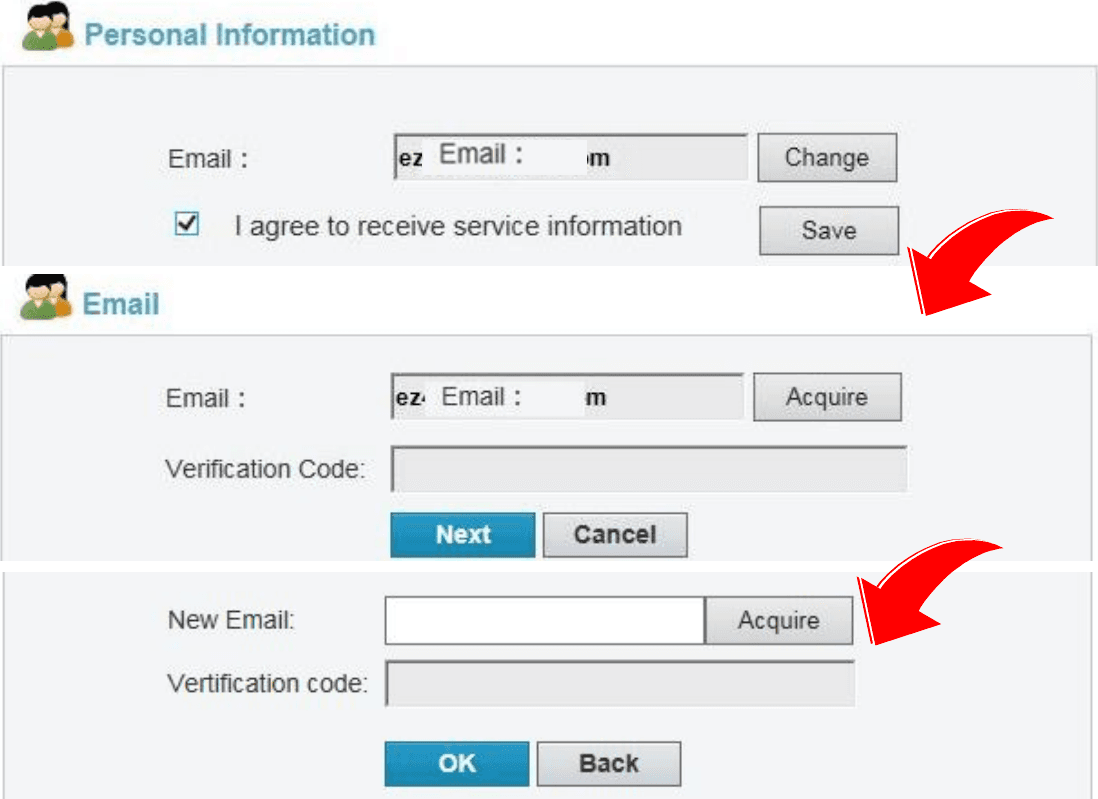
Gebruikersgegevens bekijken/wijzigen
Klik na het inloggen rechtsboven op Welkom xxx (uw gebruikersnaam) > Persoonlijke gegevens. Wijzig het e-mailadres volgens de aanwijzingen.
Logboek bekijken
- Klik na het inloggen rechtsboven op Welkom xxx (uw gebruikersnaam) > Logboek weergeven.
- Bekijk de 10 meest recente inloggegevens.

Apparaat-/organisatiebeheer
Zorg ervoor dat de beheerde apparaten via het netwerk bereikbaar zijn, zodat u optimaal gebruik kunt maken van de beheerfuncties van de webservice.
Apparaten toevoegen
- Klik op de pagina Apparatenlijst op Apparaat toevoegen om de pagina Apparaat toevoegen te openen.
- Voer de registratiecode en de apparaatnaam in.
U vindt de registratiecode van uw apparaat door in te loggen op de webinterface van het apparaat. Raadpleeg voor de details van deze handeling de gebruikersdocumentatie.
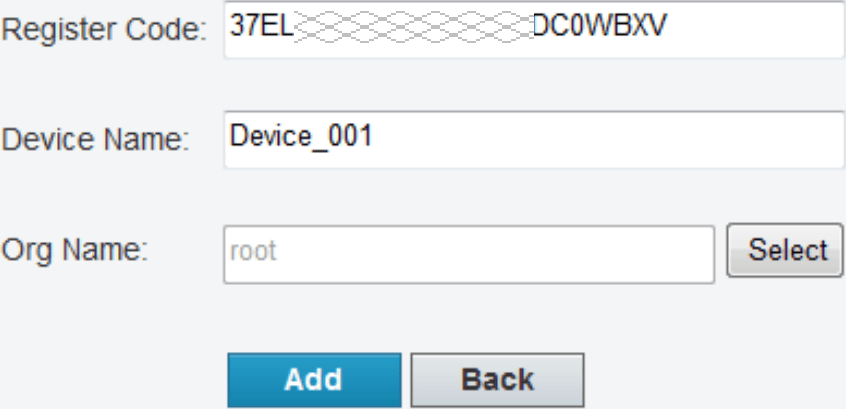
- Klik op Toevoegen. Het toegevoegde apparaat verschijnt vervolgens onder Mijn cloudapparaten.
Selecteer een apparaat in de apparatenlijst en klik op het verwijderpictogram om het te verwijderen.
Organisatie toevoegen
U kunt een of meerdere apparaten aan dezelfde organisatie toevoegen voor eenvoudig beheer.
- Klik op Organisatie toevoegen om de pagina Organisatie toevoegen te openen.
- Selecteer de gewenste bovenliggende organisatie, voer de naam van de nieuwe organisatie in en klik vervolgens op Bevestigen. De toegevoegde organisatie verschijnt vervolgens op de pagina Organisatielijst.
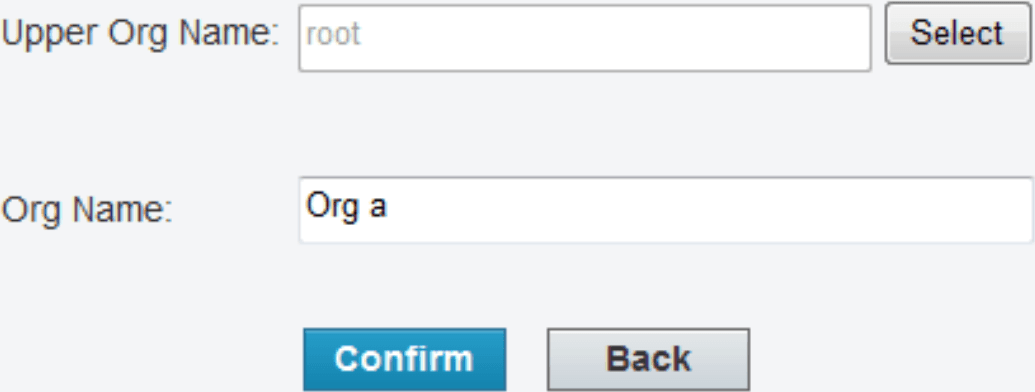
- Klik op Apparaat toevoegen, voer de registratiecode en de apparaatnaam in, selecteer de zojuist toegevoegde organisatie en klik vervolgens op Toevoegen.
Selecteer de gewenste organisatie in de lijst met organisatiegegevens en klik op het bewerk- of verwijderpictogram om een organisatienaam te wijzigen of een organisatie te verwijderen. Een organisatie die apparaten bevat, kan niet worden verwijderd.
Aan de slag
Selecteer de gewenste apparaten; vervolgens kunt u uw apparaat delen, de apparaatnaam wijzigen, uw wachtwoord opvragen of het apparaat openen.
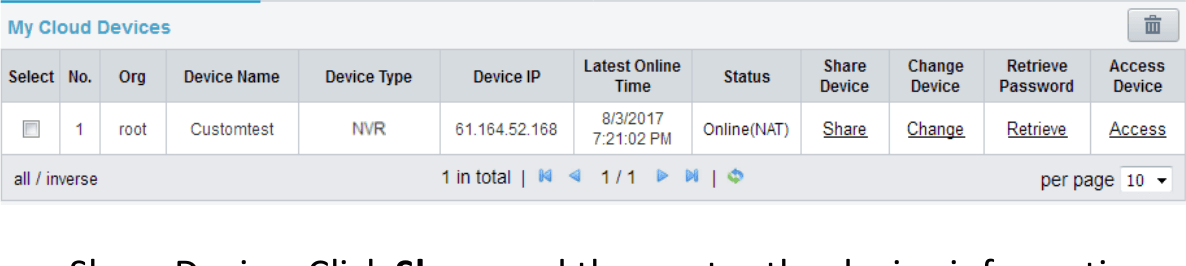
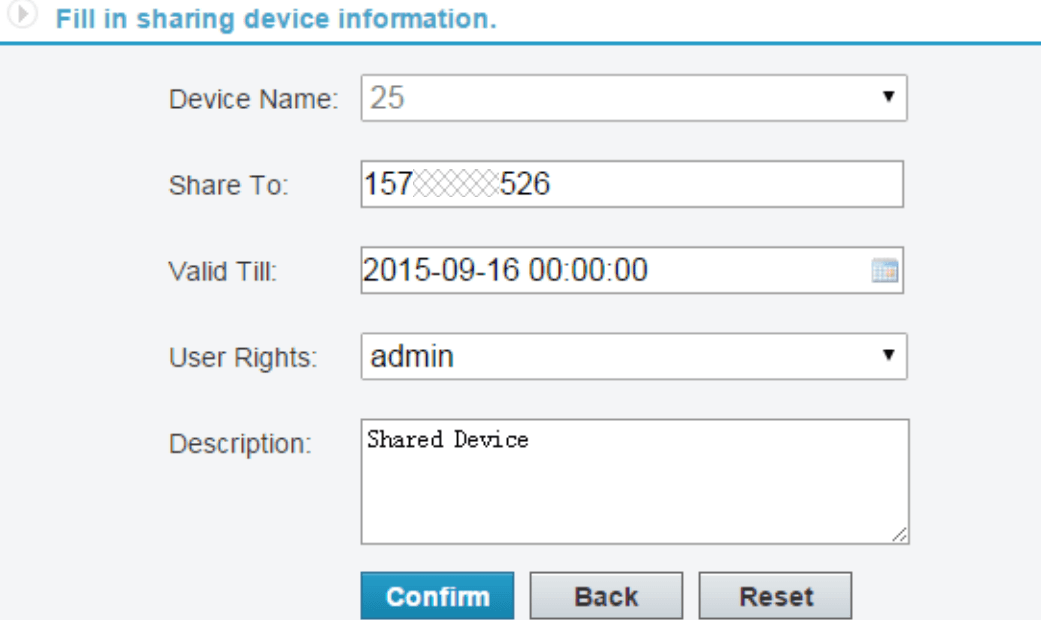
- Apparaat delen: Klik op Delen en voer vervolgens de apparaatgegevens in.
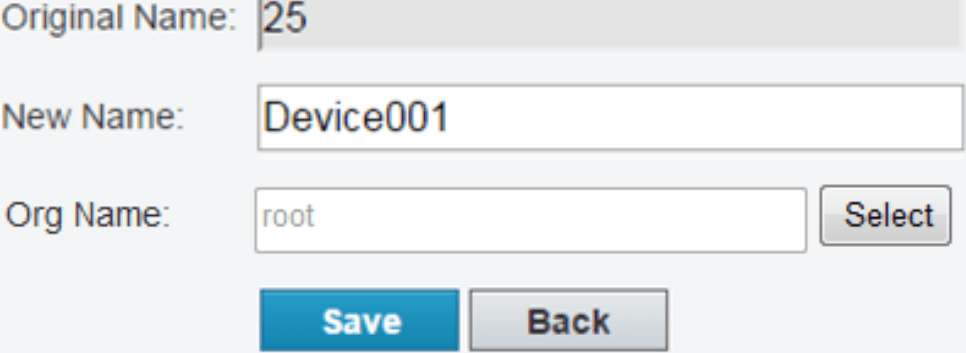
- Naam wijzigen: Klik op Wijzigen om de apparaatnaam of de bijbehorende organisatie te wijzigen en klik vervolgens op Opslaan.
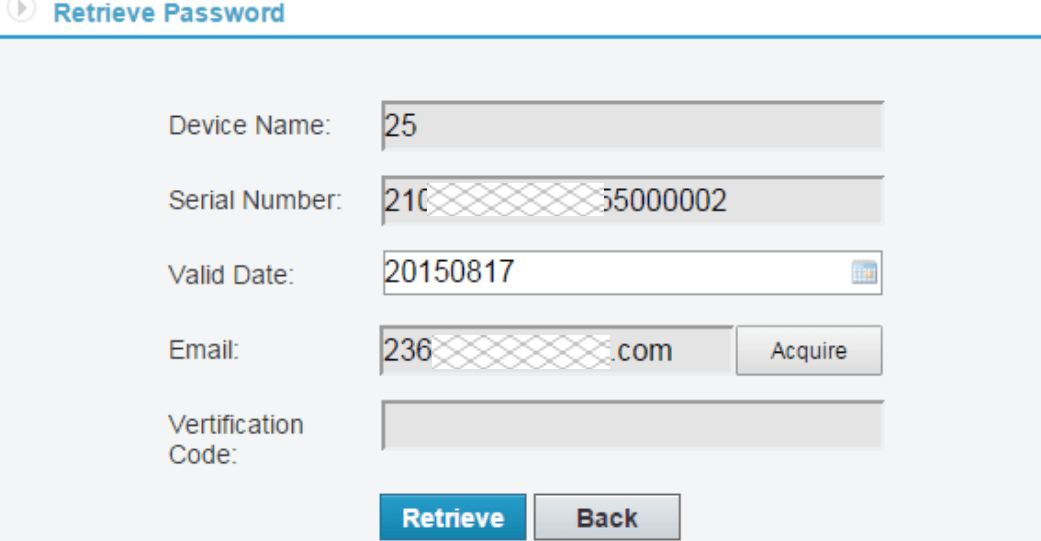
- Wachtwoord opvragen: Klik op Opvragen > Verkrijgen voor een verificatiecode en dien de verificatiecode in. Er wordt vervolgens een tijdelijk wachtwoord op het scherm weergegeven.
- Apparaat openen: Klik op Openen om de webinterface van het apparaat te openen en de gewenste bewerkingen uit te voeren.