 Documentatie Guard Viewer
Serviciu web
Gestionați-vă contul, dispozitivele și organizațiile din portalul web
Serviciul web vă permite să vă gestionați contul, dispozitivele și organizațiile dintr-un browser, la adresa www.star4live.com.
Gestionarea contului
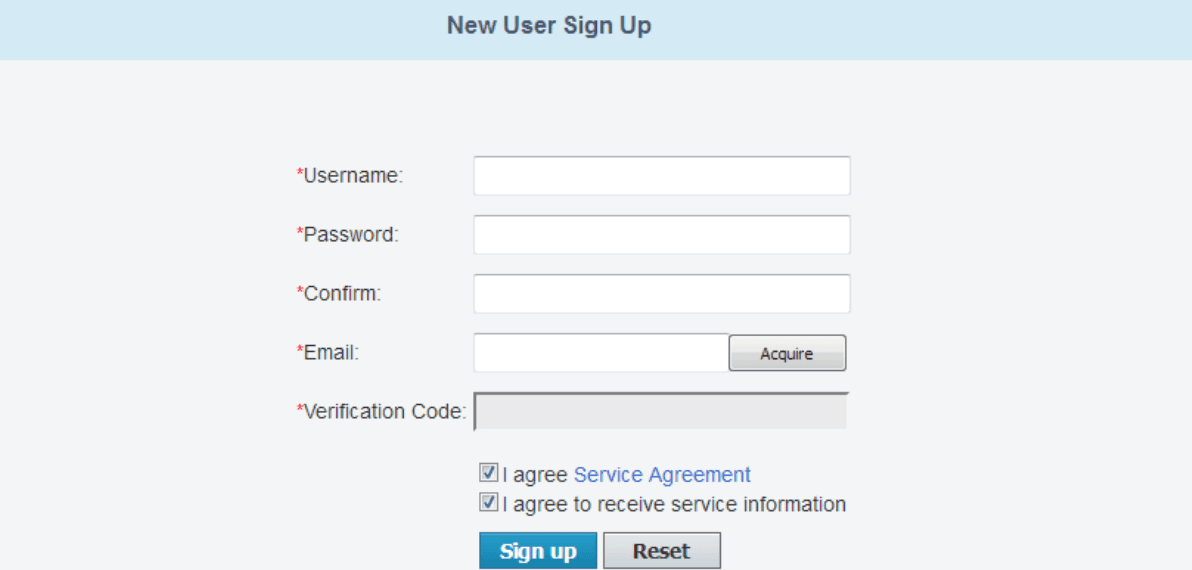
Înregistrare
- Accesați www.star4live.com.
- Faceți clic pe Înregistrare în colțul din dreapta sus.
- Introduceți informațiile necesare conform instrucțiunilor. Veți fi autentificat după finalizarea înregistrării.
Autentificare
- Accesați www.star4live.com.
- Faceți clic pe Autentificare. Introduceți informațiile necesare pentru a vă autentifica.
Parolă
Schimbarea parolei
- După autentificare, faceți clic pe Bun venit xxx (numele dvs. de utilizator) > Schimbare parolă.
- Schimbați parola conform instrucțiunilor.
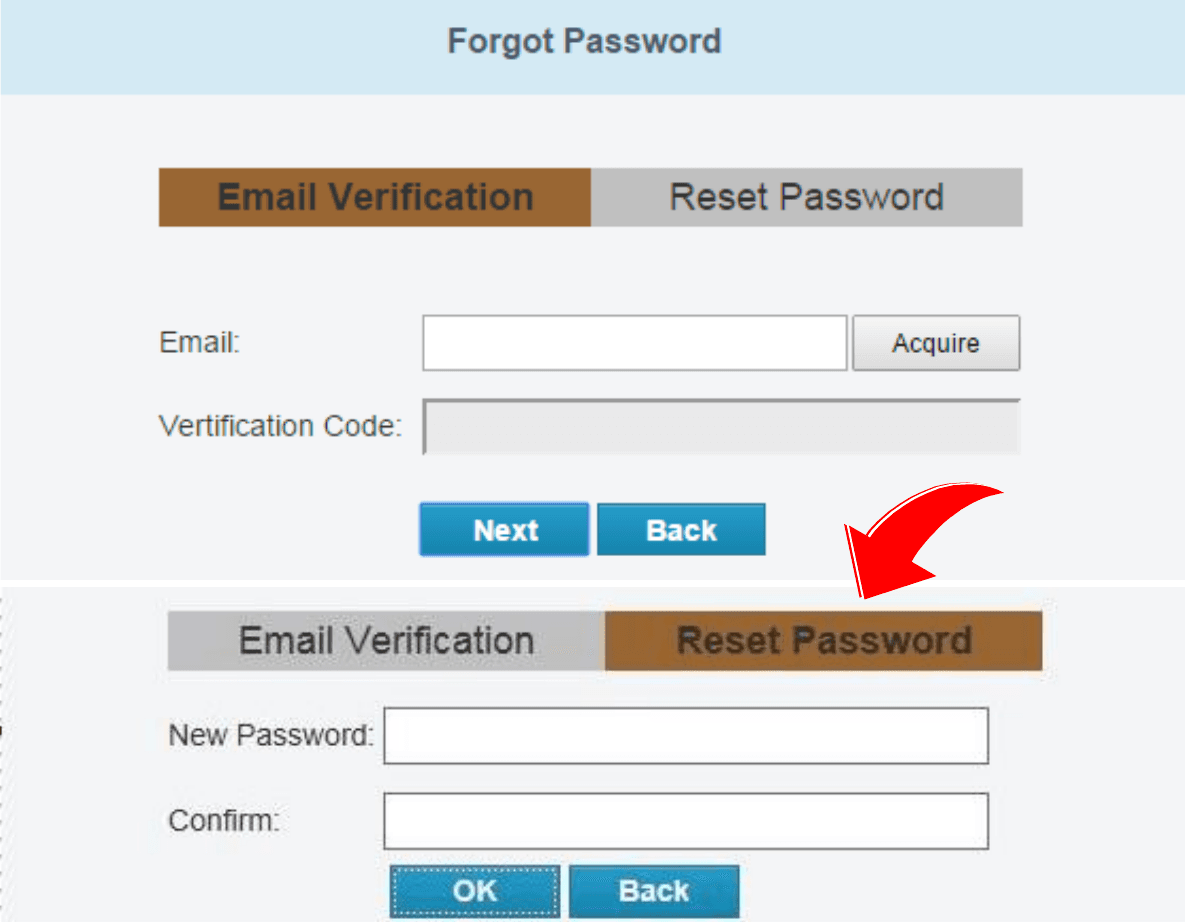
Resetarea parolei (Ați uitat parola?)
- În pagina de autentificare, faceți clic pe Ați uitat parola?
- Finalizați verificarea cu adresa de e-mail înregistrată.
- Introduceți noua parolă și faceți clic pe OK.
Vizualizarea/Modificarea informațiilor
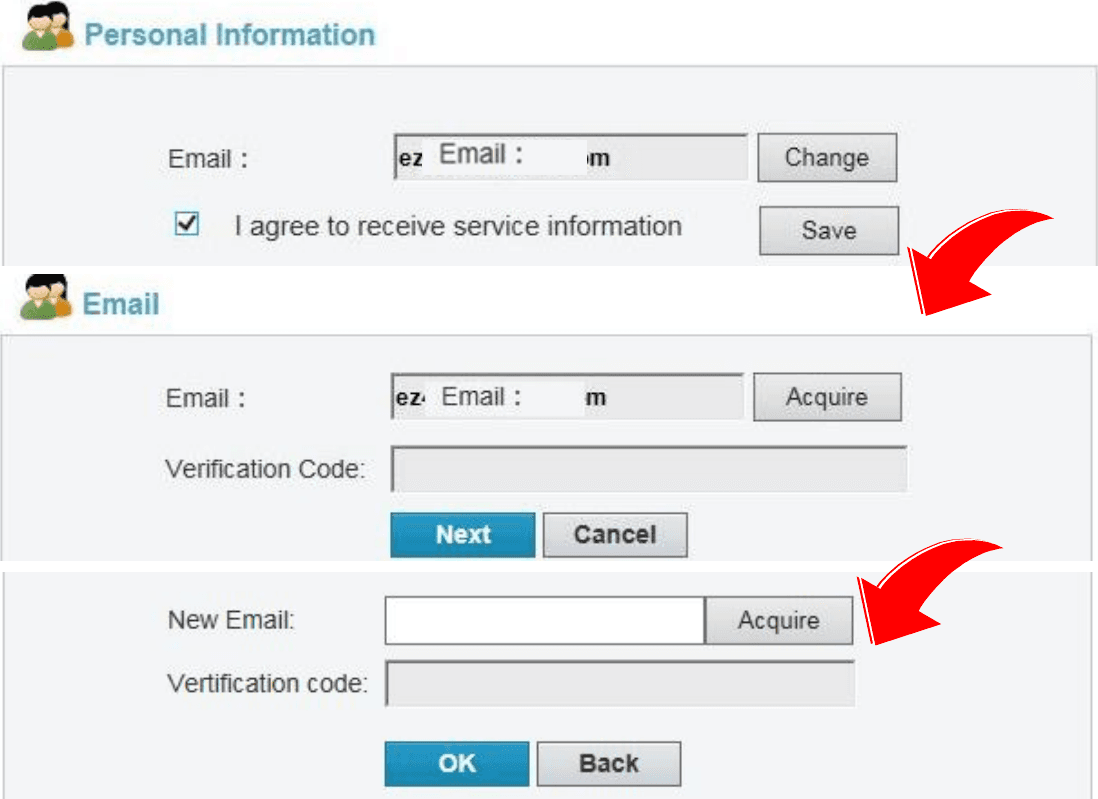
Vizualizarea/Modificarea informațiilor de utilizator
După autentificare, faceți clic pe Bun venit xxx (numele dvs. de utilizator) > Informații personale în colțul din dreapta sus. Modificați adresa de e-mail conform instrucțiunilor.
Vizualizarea jurnalului
- După autentificare, faceți clic pe Bun venit xxx (numele dvs. de utilizator) > Afișare jurnal în colțul din dreapta sus.
- Vizualizați cele mai recente 10 intrări cu informații de autentificare.

Gestionarea dispozitivelor/organizațiilor
Pentru a profita din plin de funcțiile de gestionare ale serviciului web, asigurați-vă că dispozitivele gestionate sunt accesibile în rețea.
Adăugarea dispozitivelor
- În pagina Lista de dispozitive, faceți clic pe Adăugare dispozitiv pentru a accesa pagina Adăugare dispozitiv.
- Introduceți codul de înregistrare și numele dispozitivului.
Puteți obține codul de înregistrare al dispozitivului dvs. autentificându-vă în interfața web a acestuia. Pentru detalii despre operațiune, consultați documentația de utilizare.
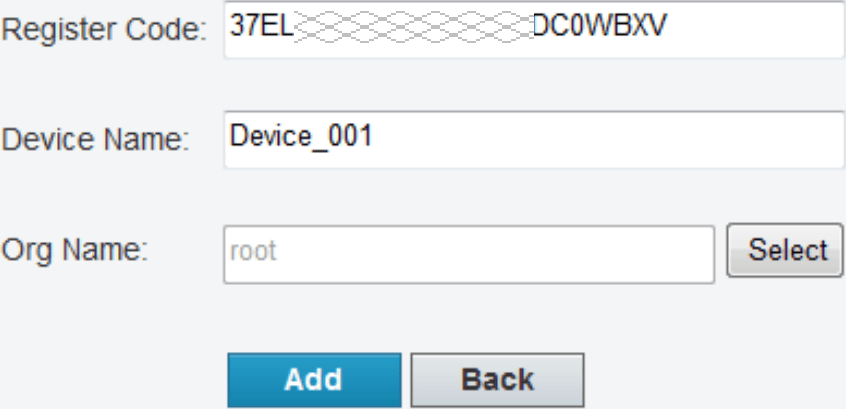
- Faceți clic pe Adăugare. Dispozitivul adăugat este apoi afișat în Dispozitivele mele cloud.
Pentru a șterge un dispozitiv, selectați-l din lista de dispozitive și faceți clic pe pictograma de ștergere.
Adăugarea unei organizații
Puteți adăuga unul sau mai multe dispozitive în aceeași organizație pentru o gestionare mai ușoară.
- Faceți clic pe Adăugare organizație pentru a accesa pagina Adăugare organizație.
- Selectați organizația superioară dorită, introduceți numele noii organizații și faceți clic pe Confirmare. Organizația adăugată este apoi afișată în pagina Lista de organizații.
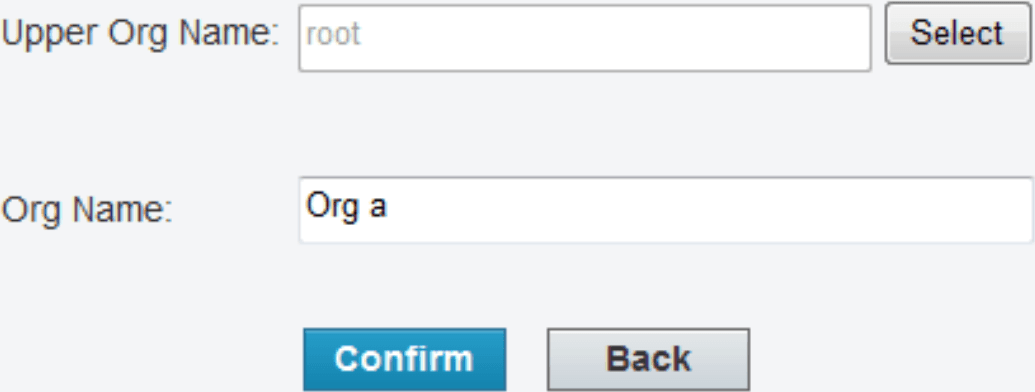
- Faceți clic pe Adăugare dispozitiv, introduceți codul de înregistrare și numele dispozitivului, selectați noua organizație adăugată și faceți clic pe Adăugare.
Pentru a modifica numele unei organizații sau a o șterge, selectați organizația dorită din lista cu informațiile organizațiilor și faceți clic pe pictograma de editare sau de ștergere. O organizație care conține dispozitive nu poate fi ștearsă.
Primii pași
Selectați dispozitivul (dispozitivele) dorit(e), după care puteți partaja dispozitivul, modifica numele acestuia, recupera parola sau accesa dispozitivul.
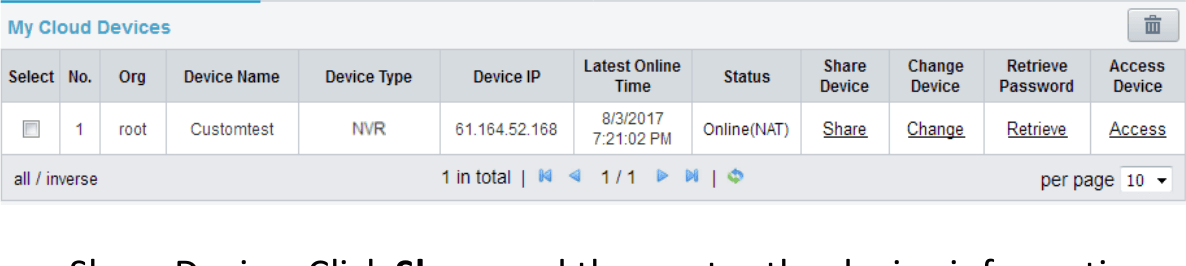
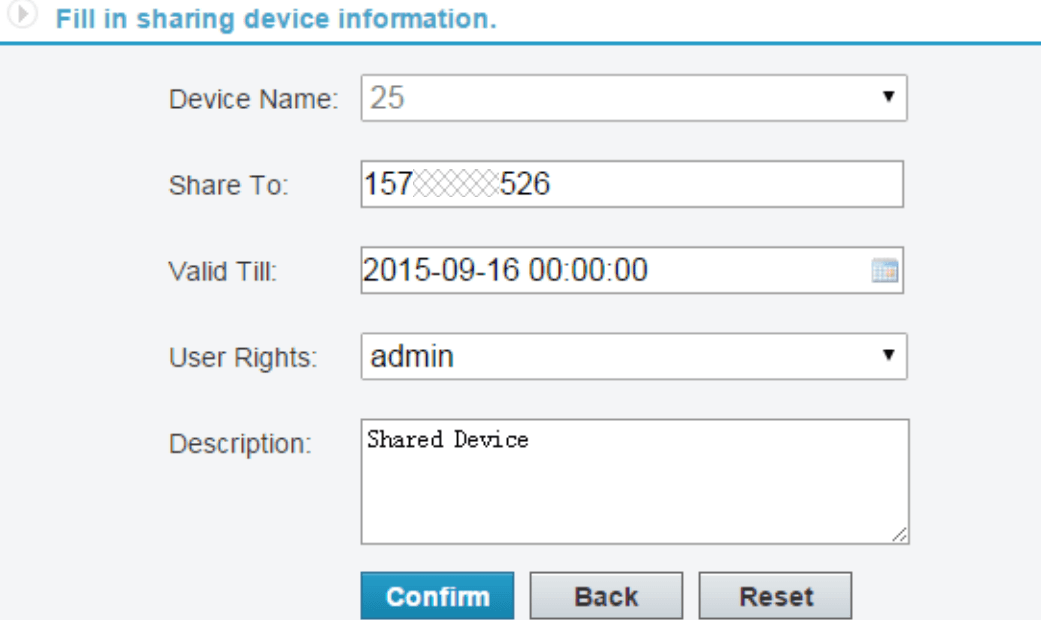
- Partajare dispozitiv: Faceți clic pe Partajare și apoi introduceți informațiile dispozitivului.
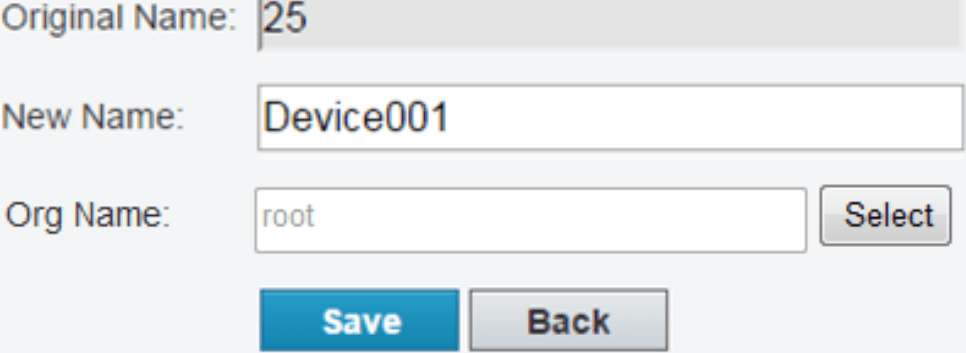
- Modificare nume: Faceți clic pe Modificare pentru a schimba numele dispozitivului sau organizația acestuia, apoi faceți clic pe Salvare.
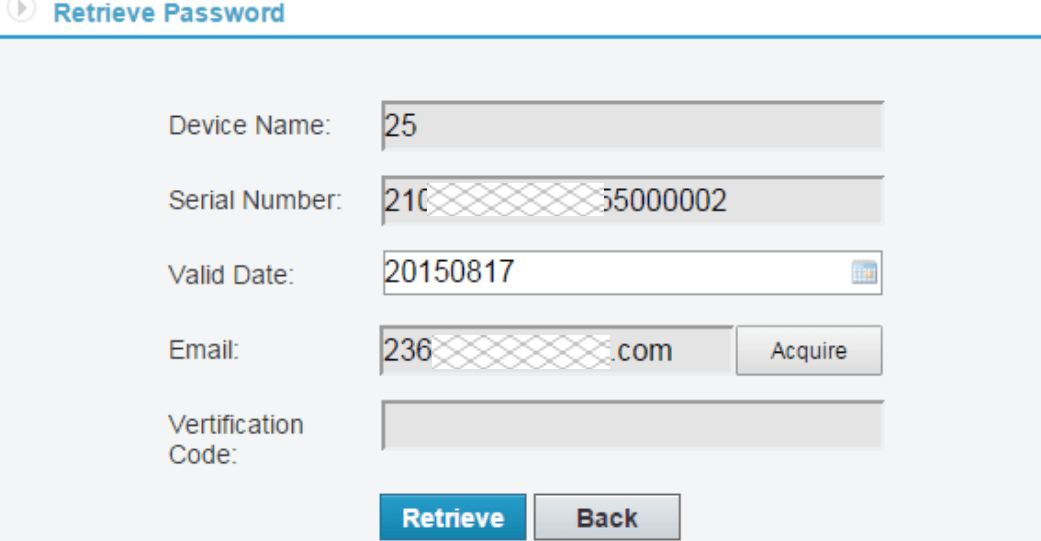
- Recuperarea parolei: Faceți clic pe Recuperare > Obținere pentru un cod de verificare și apoi trimiteți codul de verificare. O parolă temporară va fi afișată în interfață.
- Accesare dispozitiv: Faceți clic pe Accesare pentru a deschide interfața web a dispozitivului și a opera conform necesităților.