 Guard Viewer Dokumanlar
Web Hizmeti
Hesabınızı, cihazlarınızı ve kuruluşlarınızı web portalı üzerinden yönetin
Web hizmeti, hesabınızı, cihazlarınızı ve kuruluşlarınızı www.star4live.com adresindeki bir tarayıcı üzerinden yönetmenizi sağlar.
Hesap Yönetimi
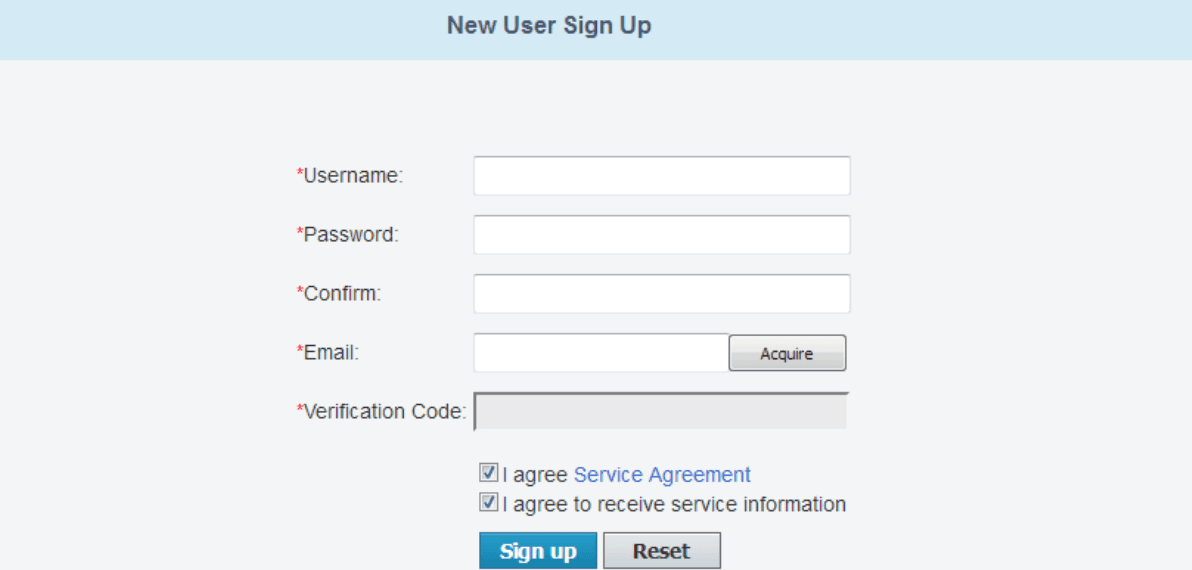
Kayıt Ol
- www.star4live.com adresine gidin.
- Sağ üst köşedeki Kayıt Ol'a tıklayın.
- Yönergeleri izleyerek gerekli bilgileri girin. Kayıt tamamlandıktan sonra otomatik olarak giriş yapmış olursunuz.
Giriş
- www.star4live.com adresine gidin.
- Giriş'e tıklayın. Giriş yapmak için gerekli bilgileri girin.
Şifre
Şifre Değiştir
- Giriş yaptıktan sonra Hoş geldiniz xxx (kullanıcı adınız) > Şifre Değiştir öğesine tıklayın.
- Yönergeleri izleyerek şifreyi değiştirin.
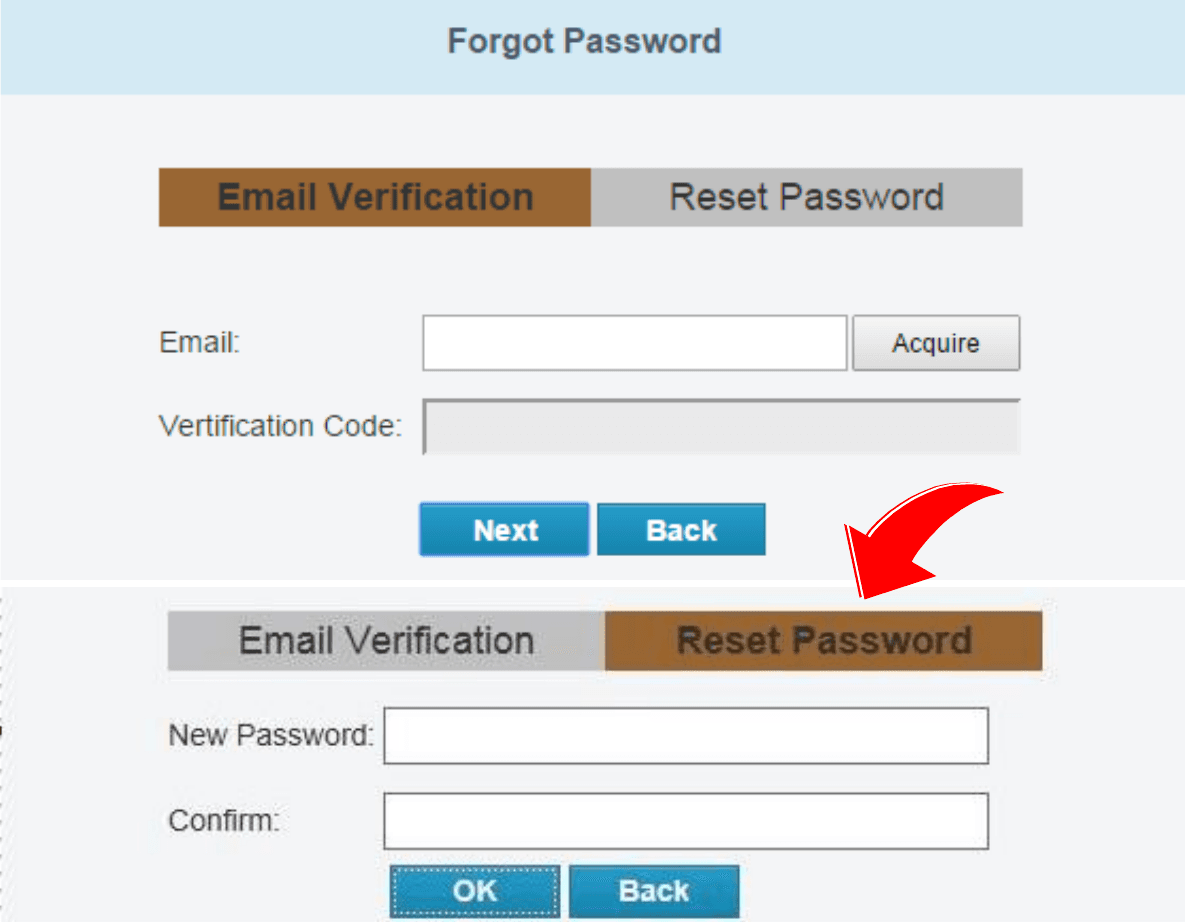
Şifre Sıfırlama (Şifrenizi mi unuttunuz?)
- Giriş sayfasında Şifrenizi mi unuttunuz? öğesine tıklayın.
- Kayıtlı e-postanızla doğrulamayı tamamlayın.
- Yeni şifreyi girin ve Tamam'a tıklayın.
Bilgileri Görüntüleme/Değiştirme
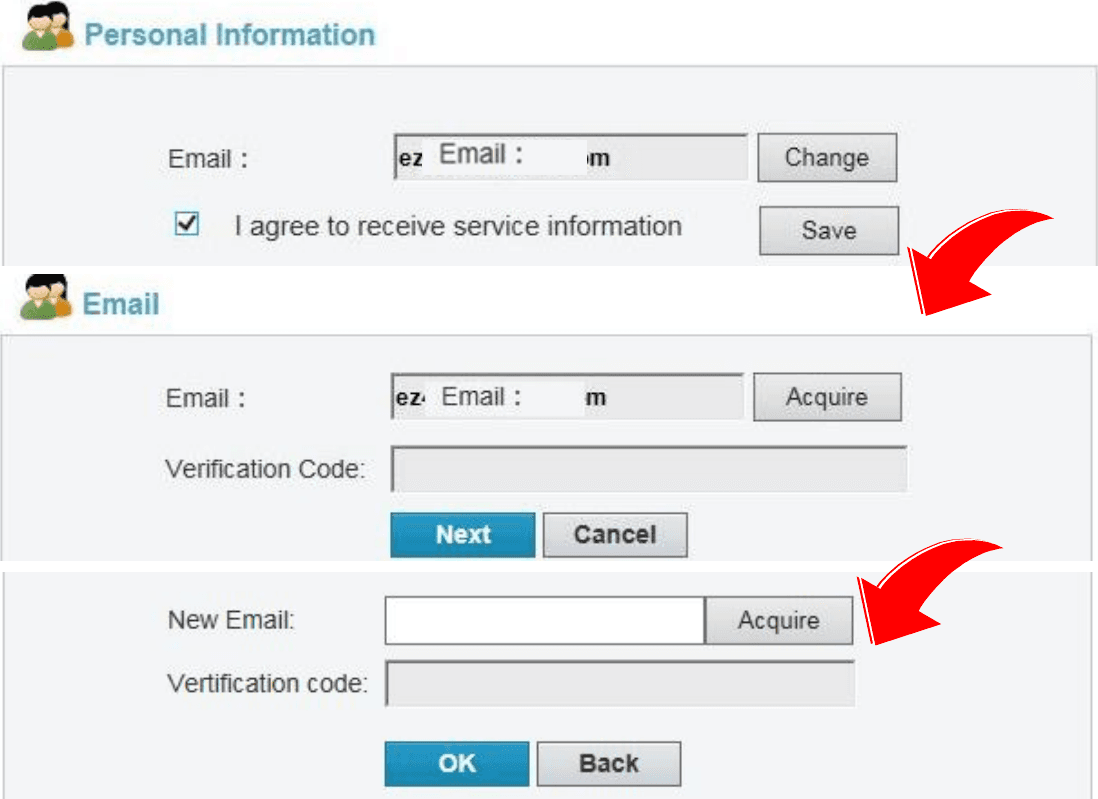
Kullanıcı Bilgilerini Görüntüleme/Değiştirme
Giriş yaptıktan sonra sağ üst köşedeki Hoş geldiniz xxx (kullanıcı adınız) > Kişisel Bilgiler öğesine tıklayın. Yönergeleri izleyerek e-posta adresini değiştirin.
Günlüğü Görüntüleme
- Giriş yaptıktan sonra sağ üst köşedeki Hoş geldiniz xxx (kullanıcı adınız) > Günlüğü Göster öğesine tıklayın.
- En son 10 giriş kaydını görüntüleyin.

Cihaz/Kuruluş Yönetimi
Web hizmetinin yönetim özelliklerinden tam olarak yararlanmak için lütfen yönetilen cihazların ağ erişilebilirliğini sağlayın.
Cihaz Ekleme
- Cihaz Listesi sayfasında Cihaz Ekle'ye tıklayarak Cihaz Ekle sayfasına geçin.
- Kayıt kodunu ve cihaz adını girin.
Cihazınızın kayıt kodunu, cihazın web arayüzüne giriş yaparak alabilirsiniz. İşlemle ilgili ayrıntılar için lütfen kullanıcı belgesine bakın.
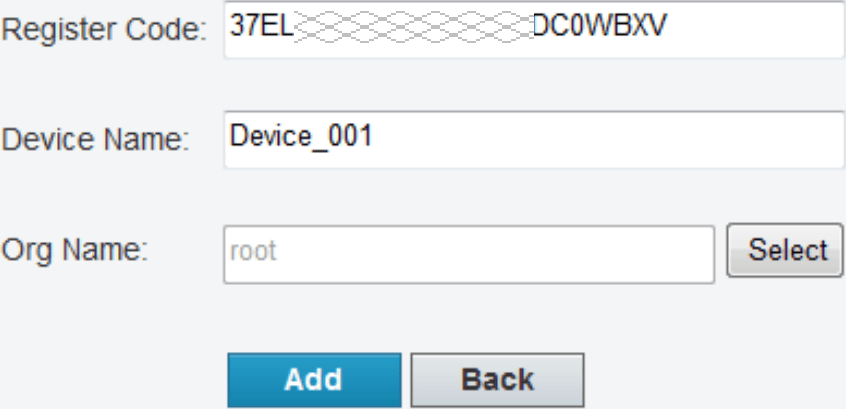
- Ekle'ye tıklayın. Eklenen cihaz daha sonra Bulut Cihazlarım bölümünde görüntülenir.
Bir cihazı silmek için cihaz listesinde cihazı seçin ve ardından silme simgesine tıklayın.
Kuruluş Ekleme
Kolay yönetim için bir veya birden fazla cihazı aynı kuruluşa ekleyebilirsiniz.
- Kuruluş Ekle'ye tıklayarak Kuruluş Ekle sayfasına geçin.
- İstediğiniz üst kuruluşu seçin, eklenecek yeni kuruluş adını girin ve ardından Onayla'ya tıklayın. Eklenen kuruluş daha sonra Kuruluş Listesi sayfasında görüntülenir.
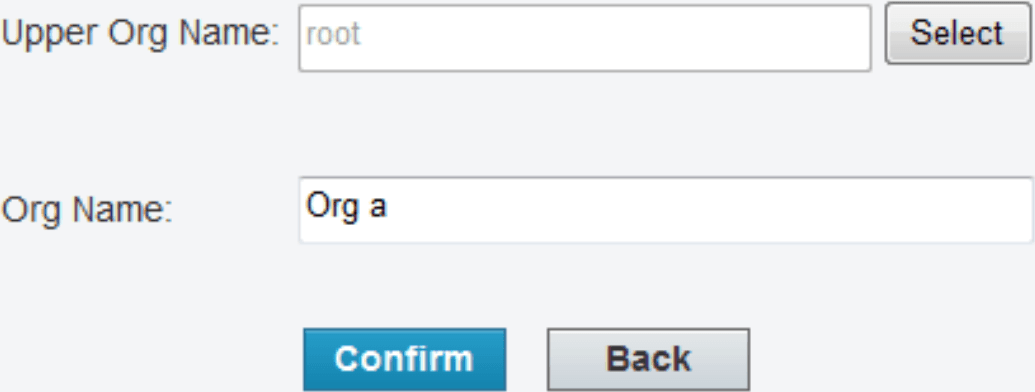
- Cihaz Ekle'ye tıklayın, kayıt kodunu ve cihaz adını girin, eklenen yeni kuruluşu seçin ve ardından Ekle'ye tıklayın.
Bir kuruluşun adını değiştirmek veya bir kuruluşu silmek için kuruluş bilgileri listesinde istediğiniz kuruluşu seçin ve ardından düzenleme veya silme simgesine tıklayın. Cihaz içeren bir kuruluş silinemez.
Başlarken
İstediğiniz cihaz(lar)ı seçtikten sonra cihazınızı paylaşabilir, cihaz adını değiştirebilir, şifrenizi geri alabilir veya cihaza erişebilirsiniz.
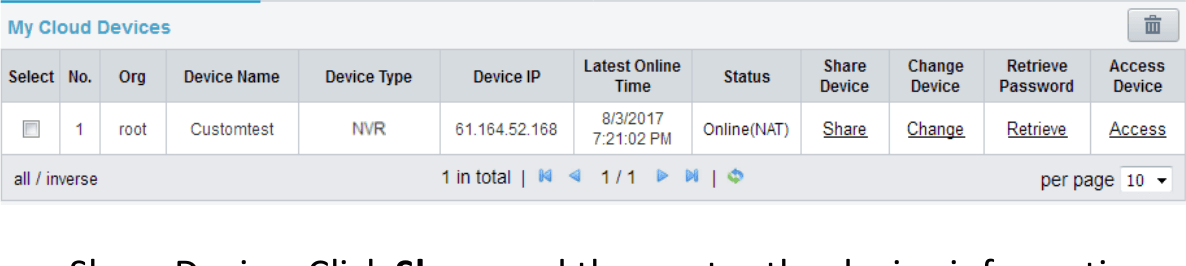
- Cihaz Paylaşma: Paylaş'a tıklayın ve ardından cihaz bilgilerini girin.
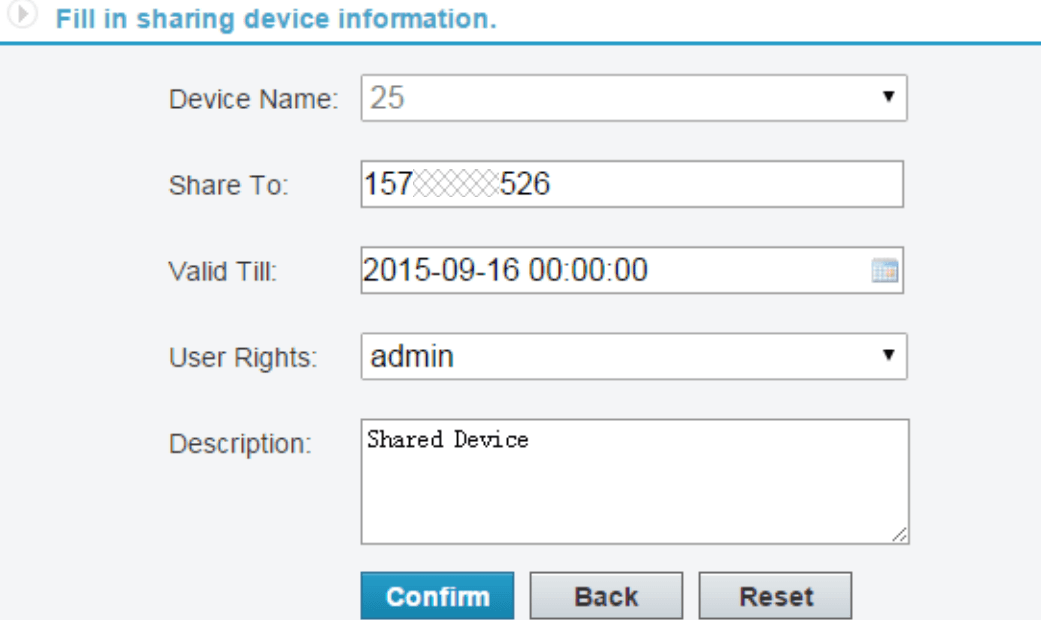
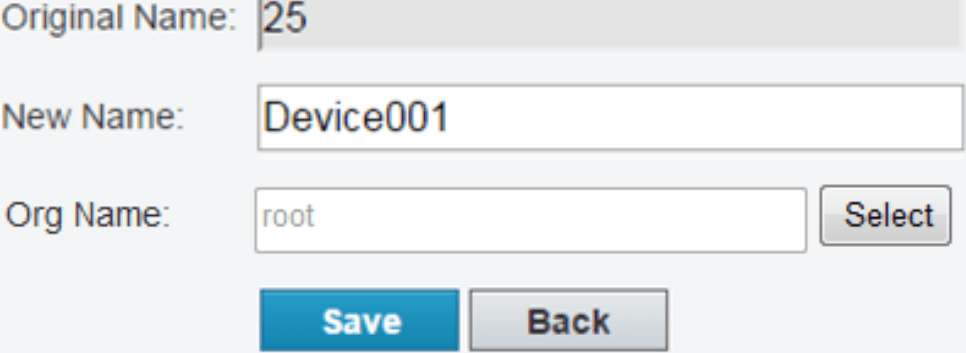
- Ad Değiştirme: Cihaz adını veya kuruluşunu değiştirmek için Değiştir'e, ardından Kaydet'e tıklayın.
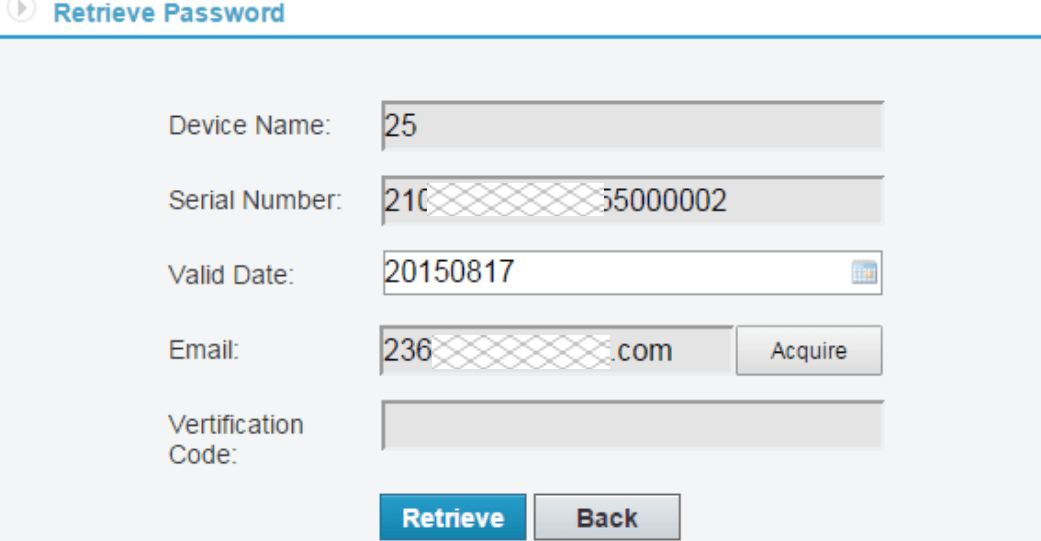
- Şifre Geri Alma: Bir doğrulama kodu almak için Geri Al > Al'a tıklayın ve ardından doğrulama kodunu gönderin. Arayüzde geçici bir şifre görüntülenir.
- Cihaza Erişme: Cihazın web arayüzüne geçmek ve gerektiği gibi işlem yapmak için Eriş'e tıklayın.