 Guard Viewer 文件
網頁服務
透過網頁入口管理您的帳戶、裝置與組織
網頁服務讓您透過瀏覽器在 www.star4live.com 管理您的帳戶、裝置與組織。
帳戶管理
註冊
- 前往 www.star4live.com。
- 點選右上角的 註冊。
- 依指示輸入必要資訊。註冊完成後即會自動登入。
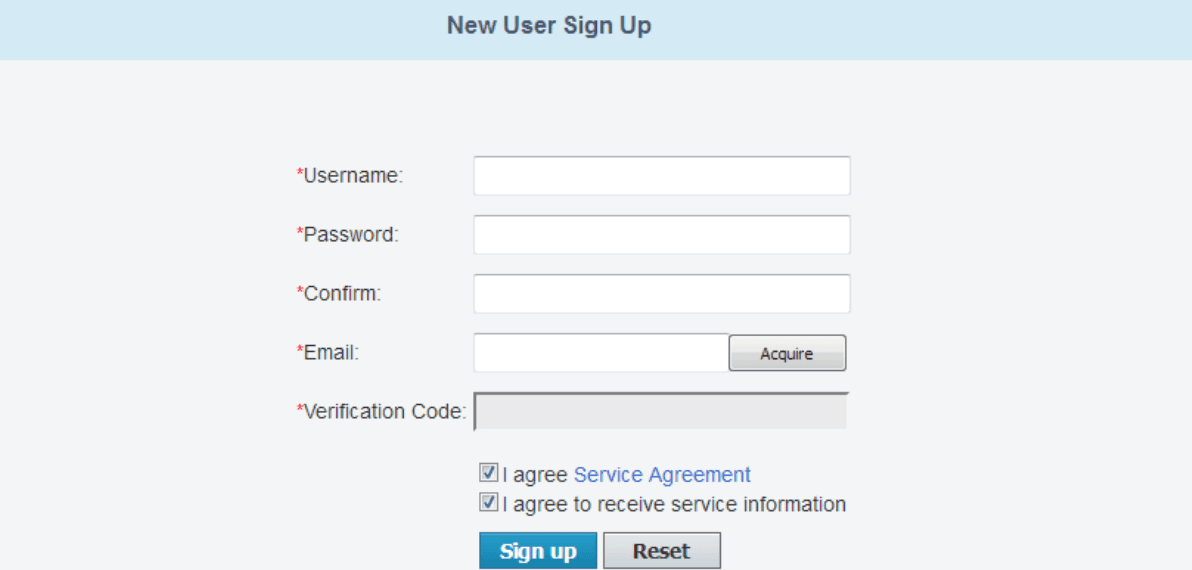
登入
- 前往 www.star4live.com。
- 點選 登入。輸入必要資訊以登入。
密碼
變更密碼
- 登入後,點選 歡迎 xxx(您的使用者名稱) > 變更密碼。
- 依指示變更密碼。
重設密碼(忘記密碼?)
- 在登入頁面,點選 忘記密碼?
- 使用您註冊的電子郵件完成驗證。
- 輸入新密碼並點選 確定。
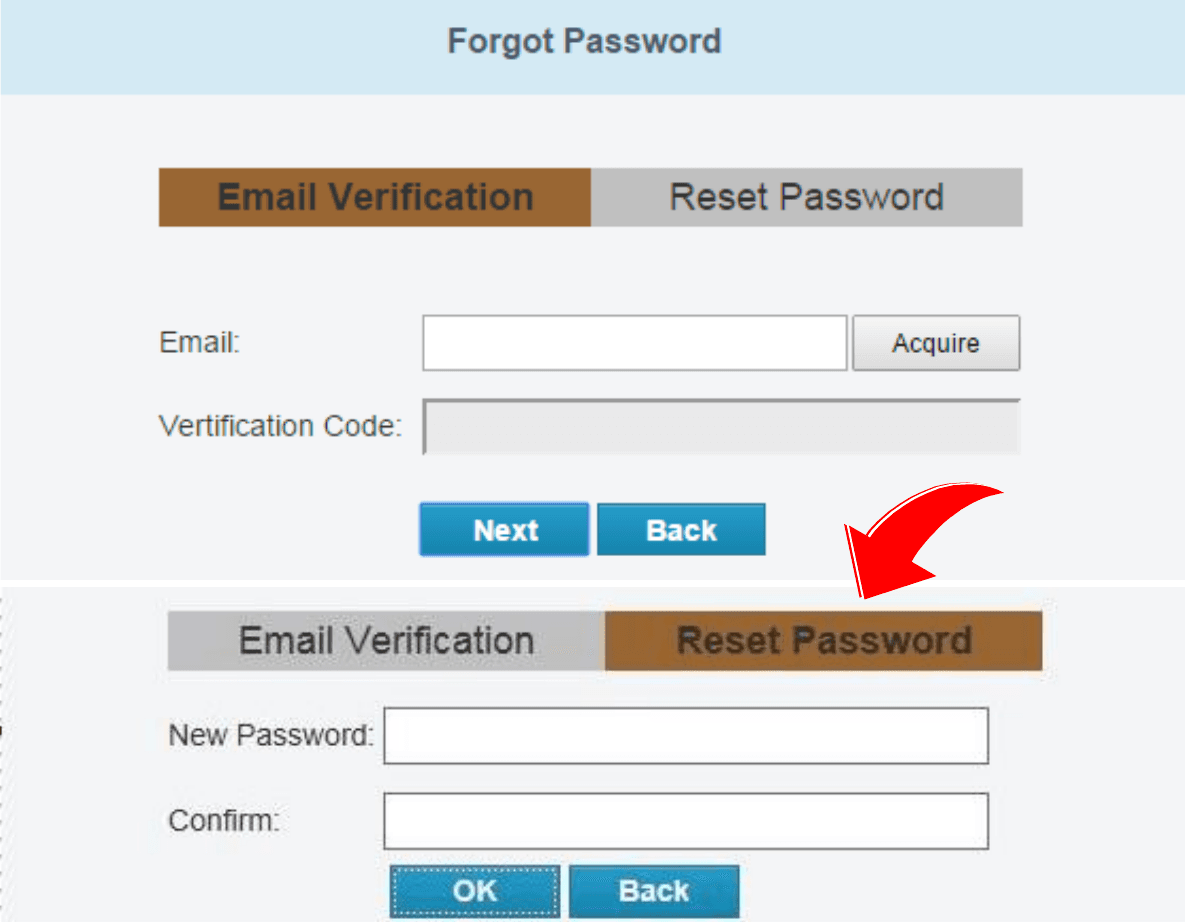
檢視/變更資訊
檢視/變更使用者資訊
登入後,點選右上角的 歡迎 xxx(您的使用者名稱) > 個人資訊。依指示變更電子郵件地址。
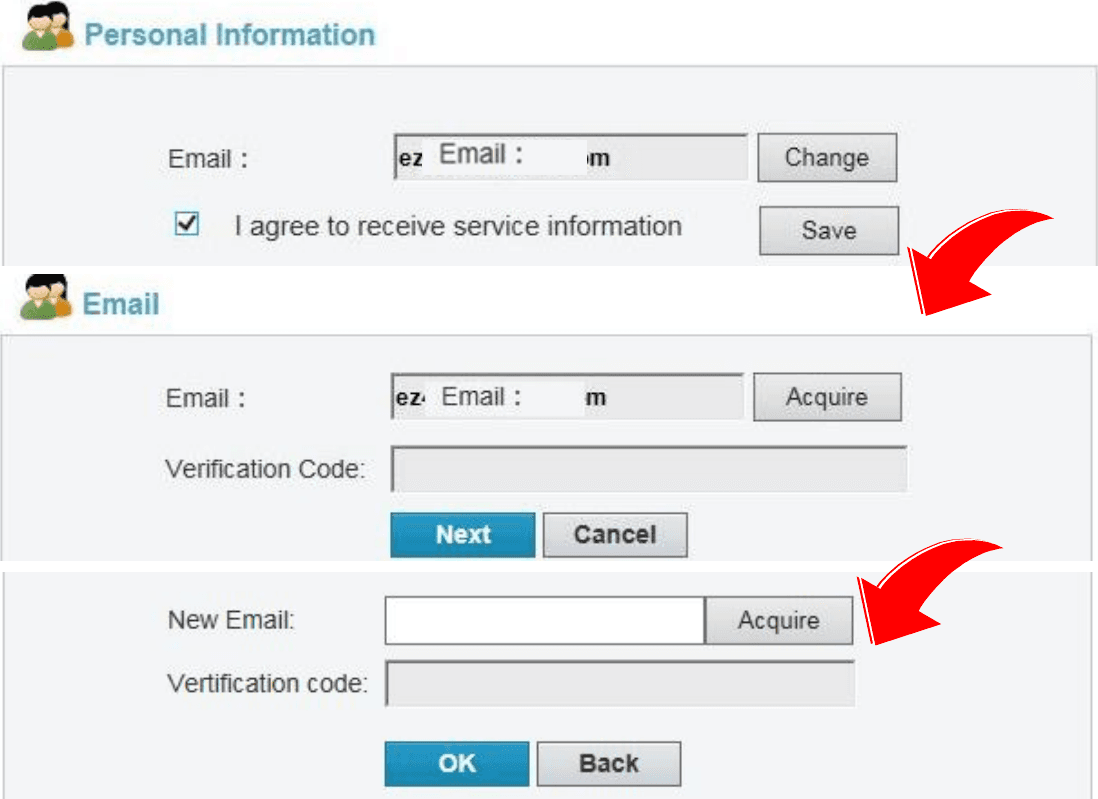
檢視紀錄
- 登入後,點選右上角的 歡迎 xxx(您的使用者名稱) > 顯示紀錄。
- 檢視最近 10 筆登入資訊。

裝置/組織管理
為充分運用網頁服務的管理功能,請確保所管理裝置的網路連線正常。
新增裝置
- 在 裝置清單 頁面,點選 新增裝置 進入 新增裝置 頁面。
- 輸入註冊碼與裝置名稱。
您可登入裝置的網頁介面以取得該裝置的註冊碼。詳細操作方式,請參閱使用者文件。
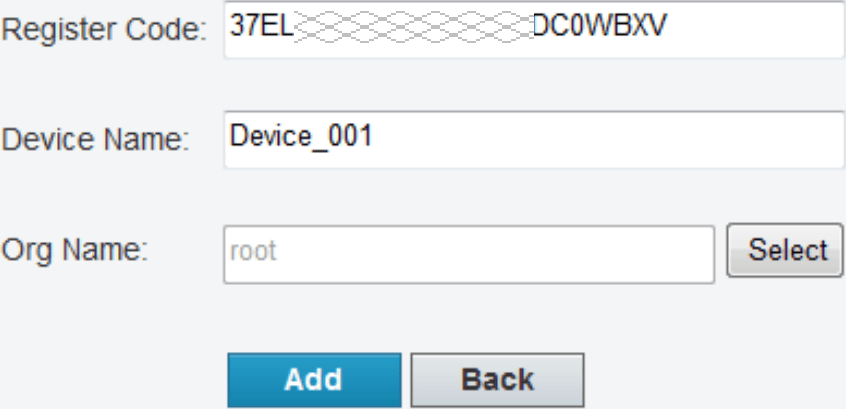
- 點選 新增。新增的裝置即會顯示在 我的雲端裝置 中。
若要刪除裝置,請在裝置清單中選擇該裝置,然後點選刪除圖示。
新增組織
您可以將一個或多個裝置加入同一個組織,以便於管理。
- 點選 新增組織 進入 新增組織 頁面。
- 選擇目標上層組織,輸入新增的組織名稱,然後點選 確認。新增的組織即會顯示在 組織清單 頁面。
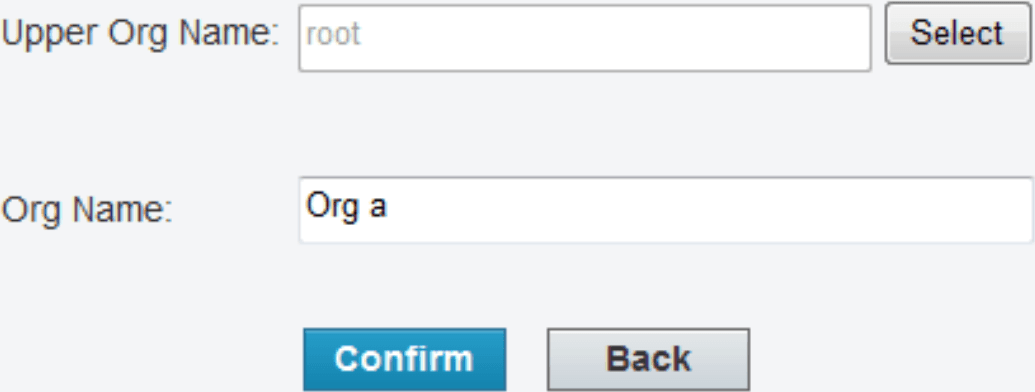
- 點選 新增裝置,輸入註冊碼與裝置名稱,選擇新增的組織,然後點選 新增。
若要變更組織名稱或刪除組織,請在組織資訊清單中選擇目標組織,然後點選編輯或刪除圖示。包含裝置的組織無法刪除。
開始使用
選擇目標裝置後,您即可分享裝置、變更裝置名稱、找回密碼或存取裝置。
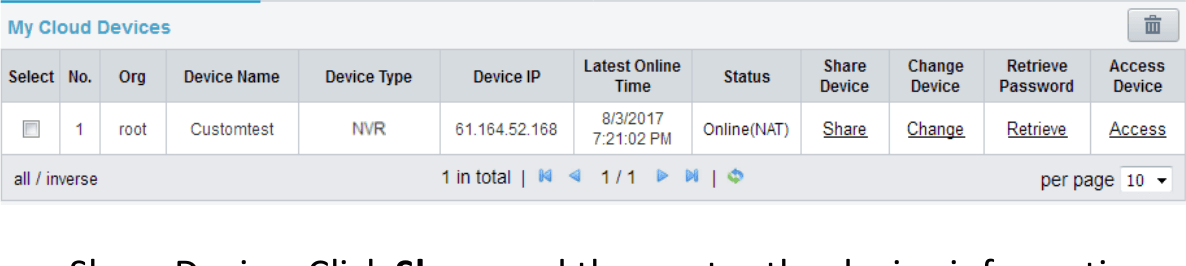
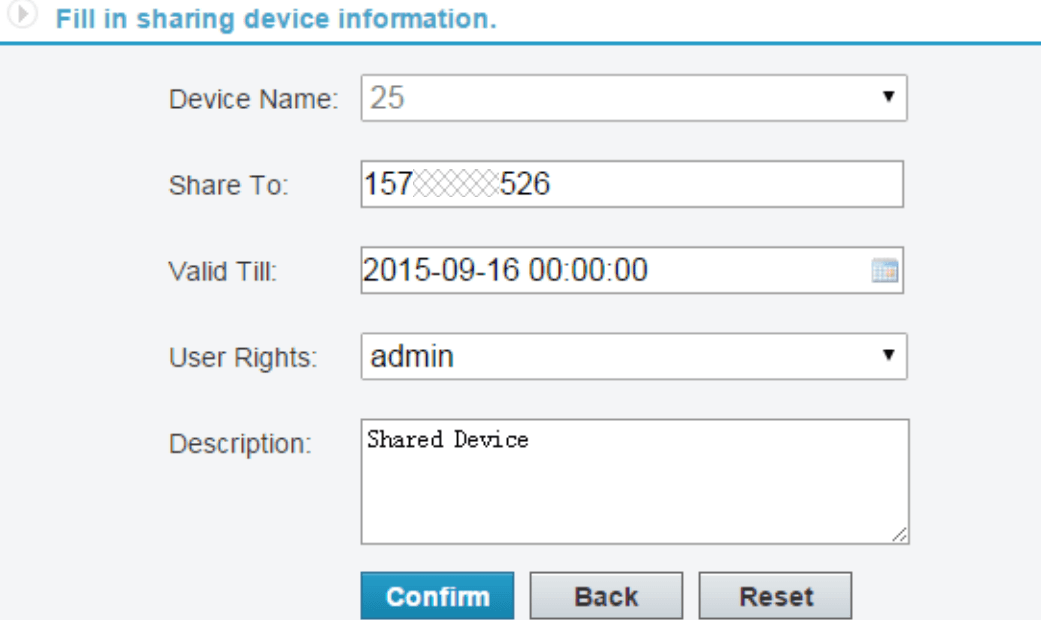
- 分享裝置: 點選 分享,然後輸入裝置資訊。
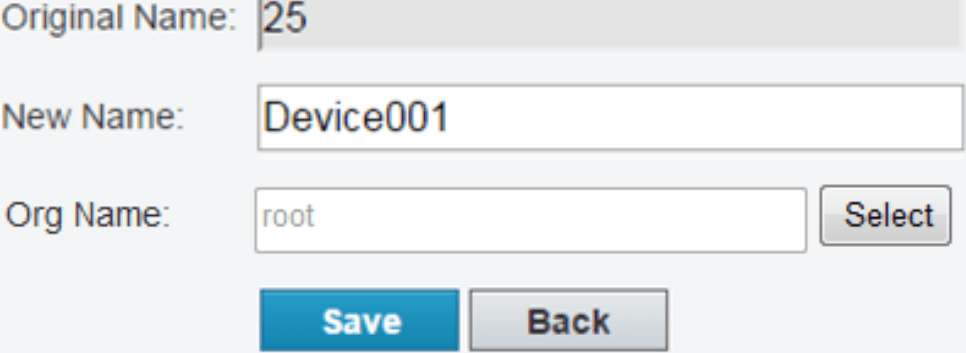
- 變更名稱: 點選 變更 以變更裝置名稱或其所屬組織,然後點選 儲存。
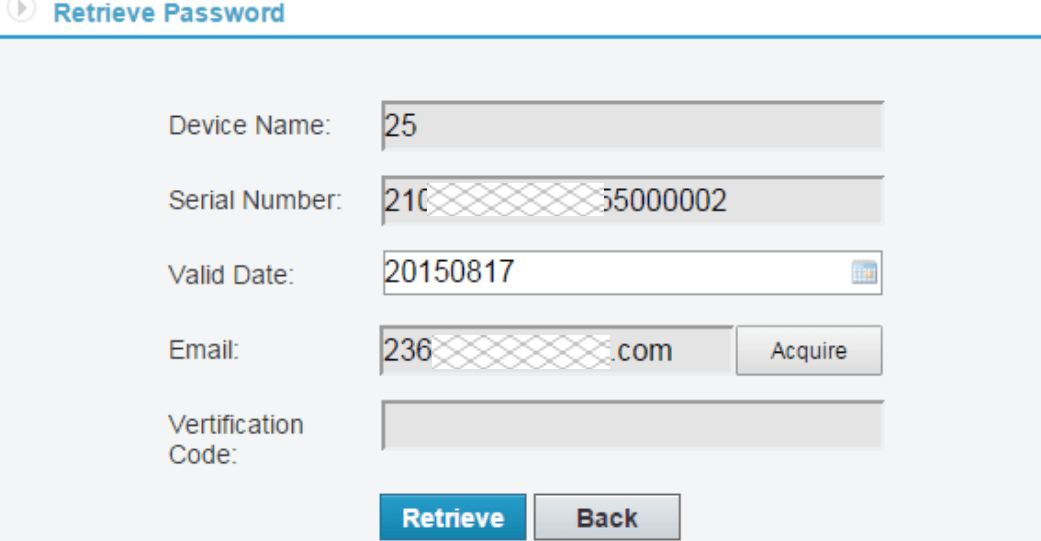
- 找回密碼: 點選 找回 > 取得 以取得驗證碼,然後送出驗證碼。介面上即會顯示一組臨時密碼。
- 存取裝置: 點選 存取 以進入裝置的網頁介面,並依需求操作。