 Guard Viewer 文档
Web 服务
通过 Web 门户管理您的账户、设备和组织
通过 Web 服务,您可以在浏览器中访问 www.star4live.com 来管理您的账户、设备和组织。
账户管理
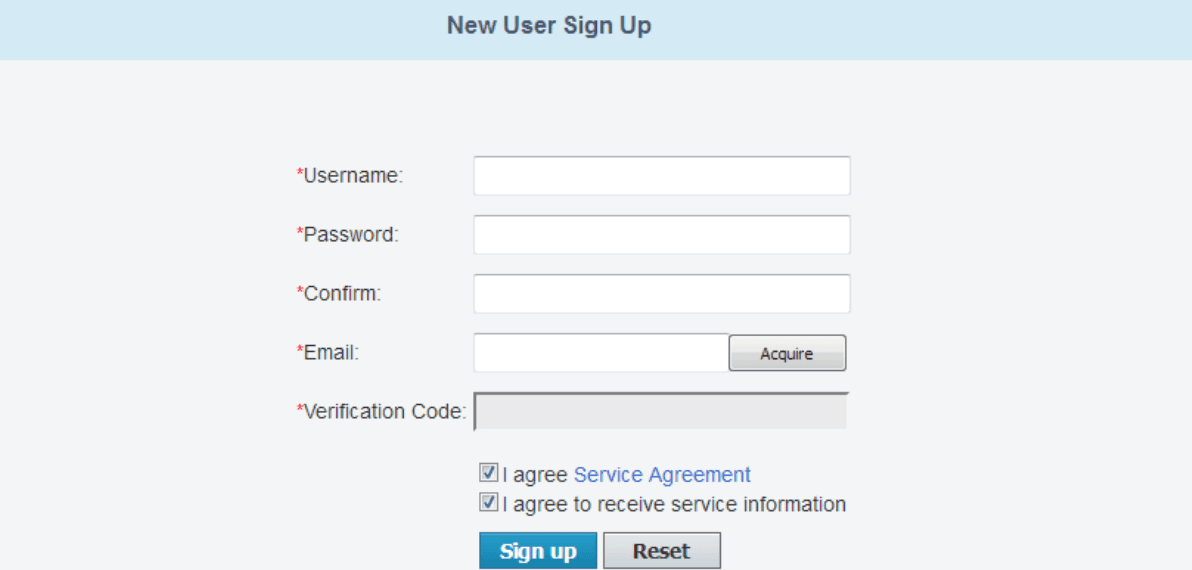
注册
- 访问 www.star4live.com。
- 点击右上角的 注册。
- 按照提示输入所需信息。注册完成后将自动登录。
登录
- 访问 www.star4live.com。
- 点击 登录,输入所需信息即可登录。
密码
修改密码
- 登录后,点击 欢迎 xxx(您的用户名) > 修改密码。
- 按照提示修改密码。
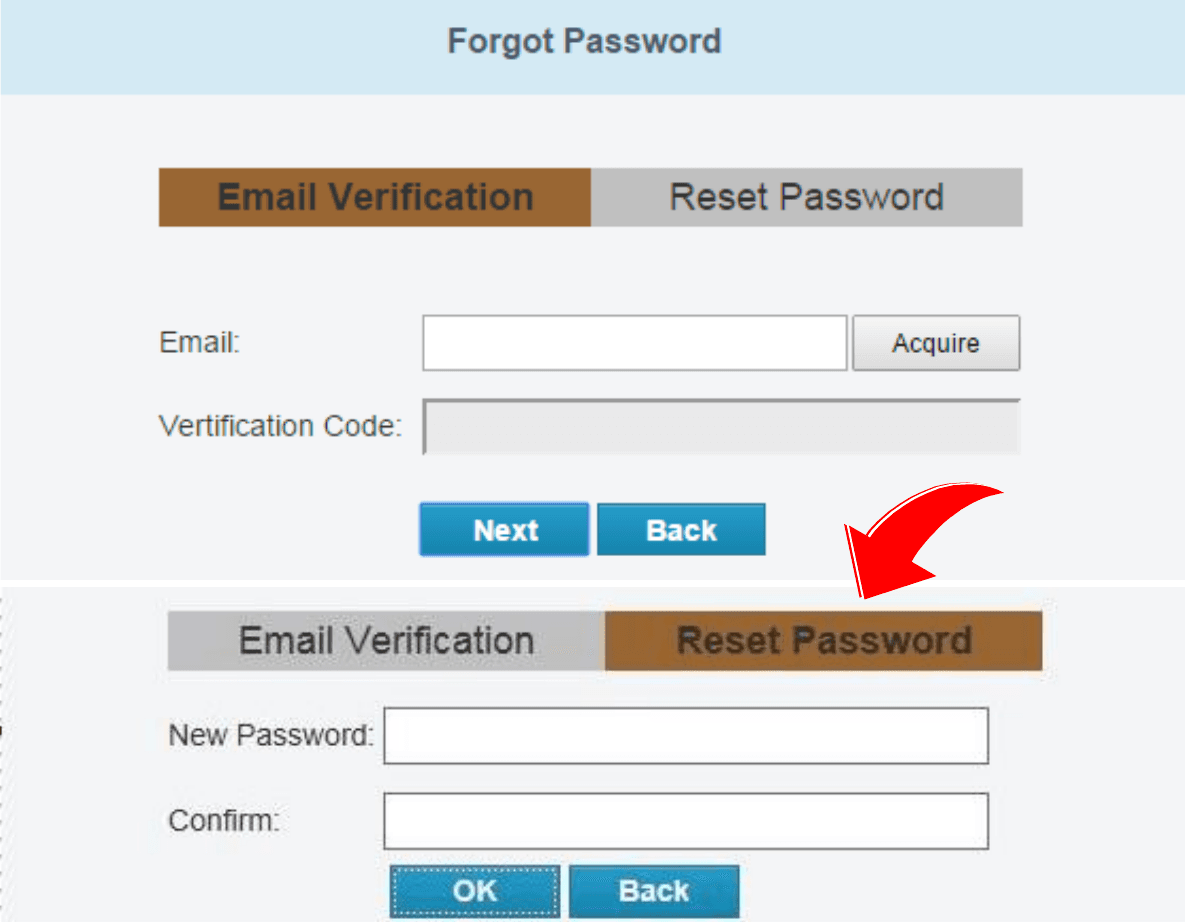
重置密码(忘记密码?)
- 在登录页面,点击 忘记密码?
- 使用注册邮箱完成验证。
- 输入新密码并点击 确定。
查看/修改信息
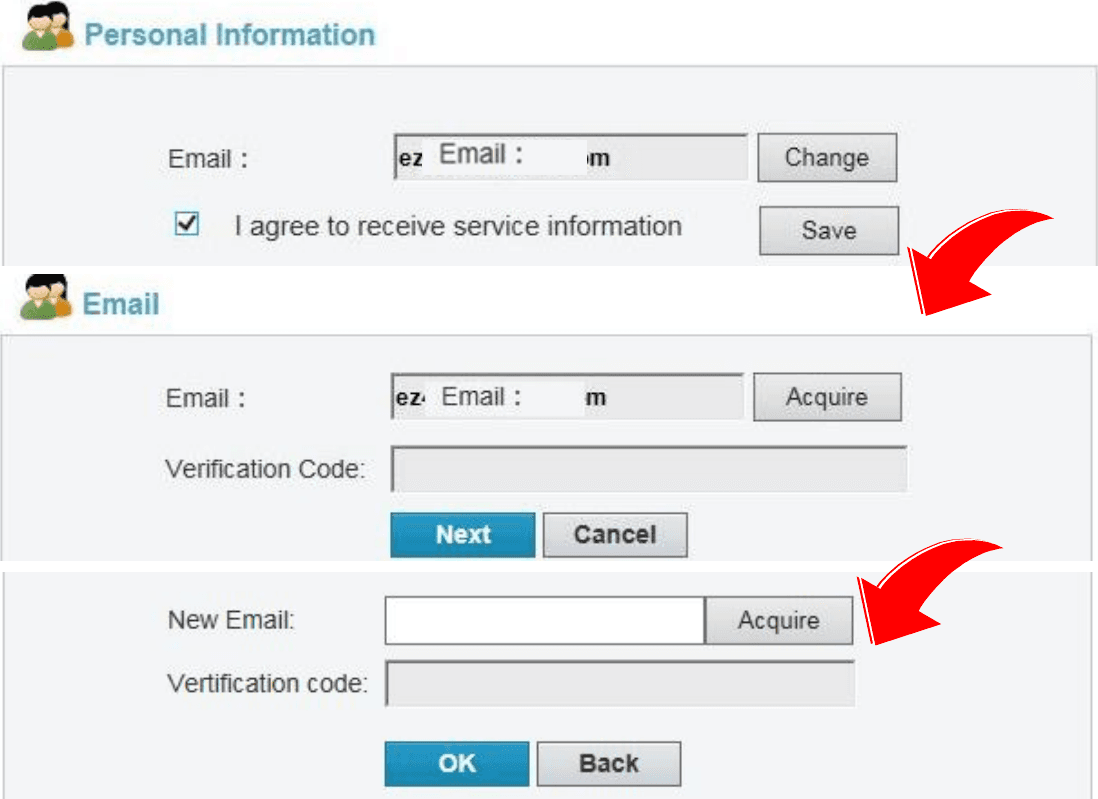
查看/修改用户信息
登录后,点击右上角的 欢迎 xxx(您的用户名) > 个人信息。按照提示修改邮箱地址。
查看日志
- 登录后,点击右上角的 欢迎 xxx(您的用户名) > 显示日志。
- 查看最近 10 条登录信息。

设备/组织管理
为充分使用 Web 服务的管理功能,请确保所管理设备的网络连接正常。
添加设备
- 在 设备列表 页面,点击 添加设备 进入 添加设备 页面。
- 输入注册码和设备名称。
您可以登录设备的 Web 界面获取设备的注册码。具体操作请参阅用户文档。
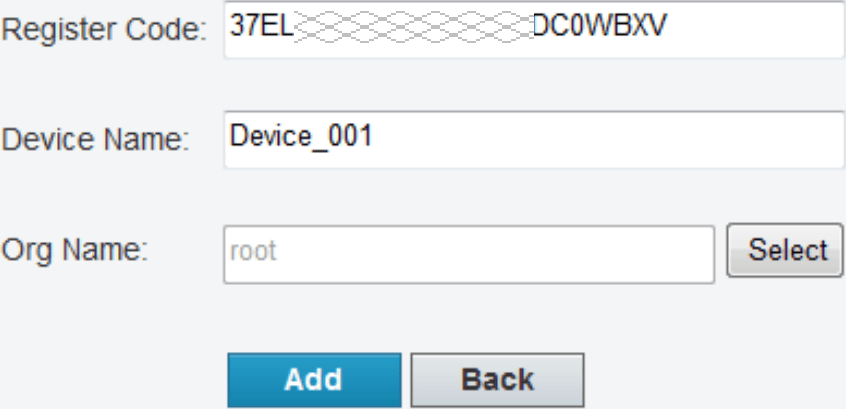
- 点击 添加。添加的设备将显示在 我的云设备 中。
如需删除设备,请在设备列表中选择该设备,然后点击删除图标。
添加组织
您可以将一台或多台设备添加到同一个组织中,便于统一管理。
- 点击 添加组织 进入 添加组织 页面。
- 选择目标上级组织,输入新增组织的名称,然后点击 确认。添加的组织将显示在 组织列表 页面。
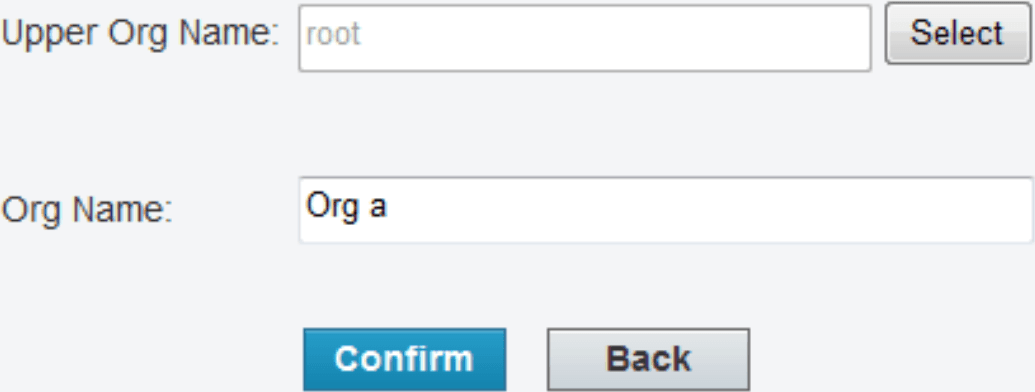
- 点击 添加设备,输入注册码和设备名称,选择新增的组织,然后点击 添加。
如需修改组织名称或删除组织,请在组织信息列表中选择目标组织,然后点击编辑或删除图标。包含设备的组织无法删除。
开始使用
选择目标设备后,您可以分享设备、修改设备名称、找回密码或访问设备。
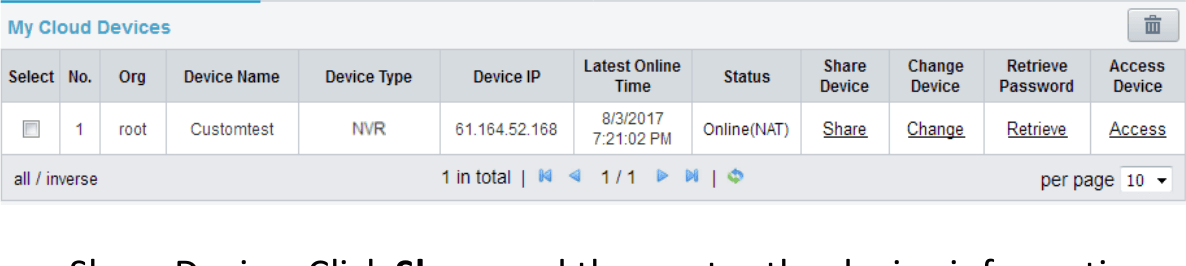
- 分享设备: 点击 分享,然后输入设备信息。
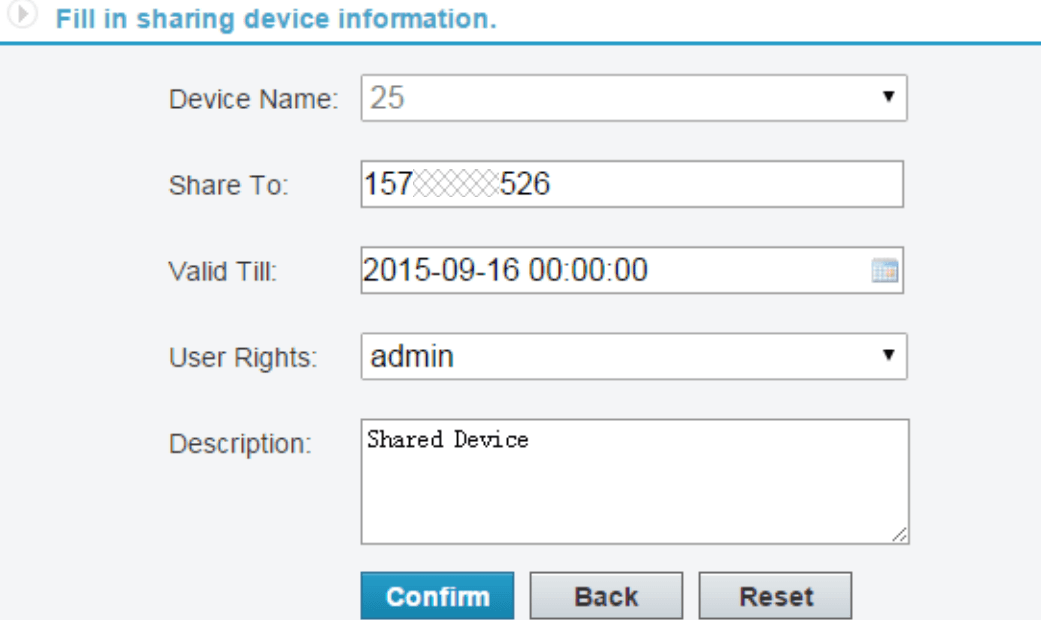
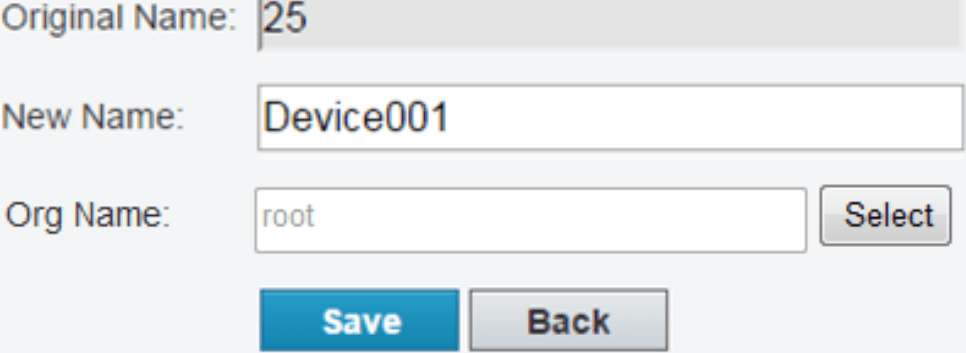
- 修改名称: 点击 修改 以修改设备名称或所属组织,然后点击 保存。
- 找回密码: 点击 找回 > 获取 获取验证码,然后提交验证码。界面上将显示一个临时密码。
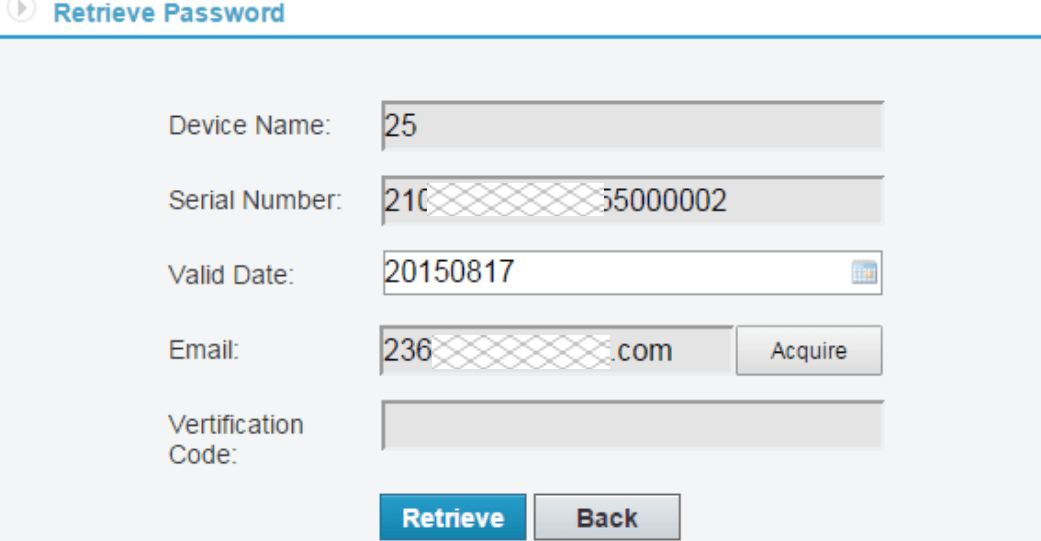
- 访问设备: 点击 访问 进入设备的 Web 界面,按需进行操作。